
Por que a impressora imprime teste do Windows mas não responde ao sistema Fokus?
Explicação Técnica:
Este comportamento é característico de sistemas que utilizam comunicação serial emulada sobre USB e ocorre devido à arquitetura diferenciada de drivers no Windows.
Diferenças entre as Interfaces:
Interface USB (Teste Windows):
- Comunicação direta através do driver USB nativo da impressora
- Protocolo de comunicação robusto com correção automática de erros
- Gerenciamento automático de energia e reconexão pelo Windows
- Stack de comunicação simplificado (aplicação → driver USB → hardware)
Interface Serial Emulada (Sistema Fokus):
- Utiliza camada adicional de abstração (driver serial virtual sobre USB)
- Stack de comunicação mais complexo (aplicação → spooler → driver serial → driver USB → hardware)
- Dependente da sincronização entre múltiplos componentes do sistema operacional
- Mais sensível a variações de energia, timeout e conflitos de recursos
Por que isso é Comum em ambientes de produção:
A comunicação serial emulada é amplamente utilizada em sistemas de gestão empresarial por questões de compatibilidade e padronização. No entanto, possui características técnicas inerentes:
- Dependência do Spooler: O serviço de spooler do Windows pode apresentar dessincronização temporária
- Gerenciamento de Estado: Portas seriais virtuais não possuem reconexão automática como USB nativo
- Priorização de Recursos: O Windows prioriza drivers nativos sobre emulados em situações de conflito
- Timeout de Protocolo: Comunicação serial possui timeout mais restritivo que USB
Causas Técnicas Frequentes:
- Reorganização de Recursos USB: Windows realoca recursos USB automaticamente, afetando emulação serial
- Atualização Automática de Drivers: Sistema operacional pode atualizar drivers sem reinicializar adequadamente a porta serial
- Gerenciamento de Energia: Políticas de economia de energia podem suspender portas USB temporariamente
- Concorrência de Processos: Outros serviços do Windows podem interferir temporariamente na comunicação
Procedimento de Reestabelecimento:
Método Rápido:
- Verifique a ligação e conexão dos cabos da impressora com o computador
- Reinicie a impressora desligando-a durante e religando após 10 segundos
- Reinicie o windows, abra o sistema novamente e realize um teste reimprimindo um recibo de pagamento
Método Completo (se persistir):
- Feche completamente o sistema Fokus
- Acesse Gerenciador de Dispositivos do Windows
- Localize a impressora em "Portas (COM e LPT)"
- Clique com botão direito → "Desabilitar dispositivo" → "Habilitar dispositivo"
- Aguarde 30 segundos para estabilização dos drivers
- Realize um novo teste de impressão de recibo dentro do sistema Fokus
Reinstalação completa dos drivers/spooler (Definitivo):
- Faça o download do driver através do Link:
https://www.bztech.com.br/arquivos/driver-bematech-mp-4200.zip - Desinstale e apague todos os driver atuais da impressora (Painel de controle > Programas e recursos)
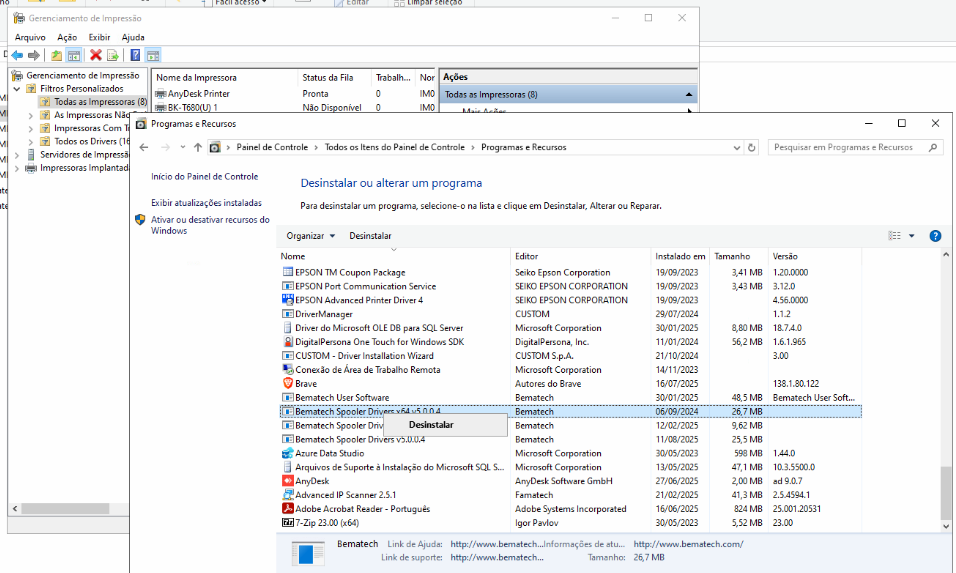
- Remova todos os resíduos de drivers e recursos da Bematech/Elgin (Menu iniciar > Gerenciamento de impressão):

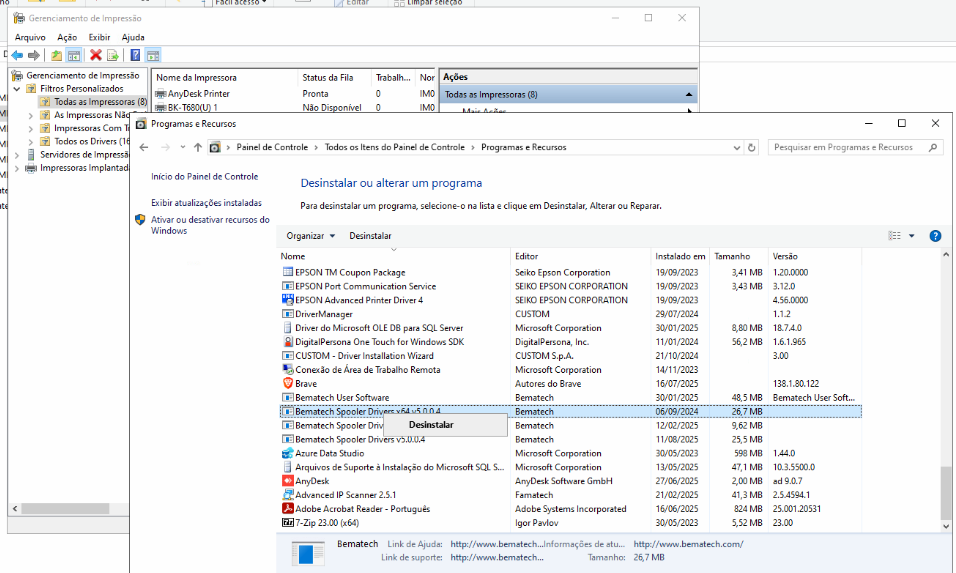
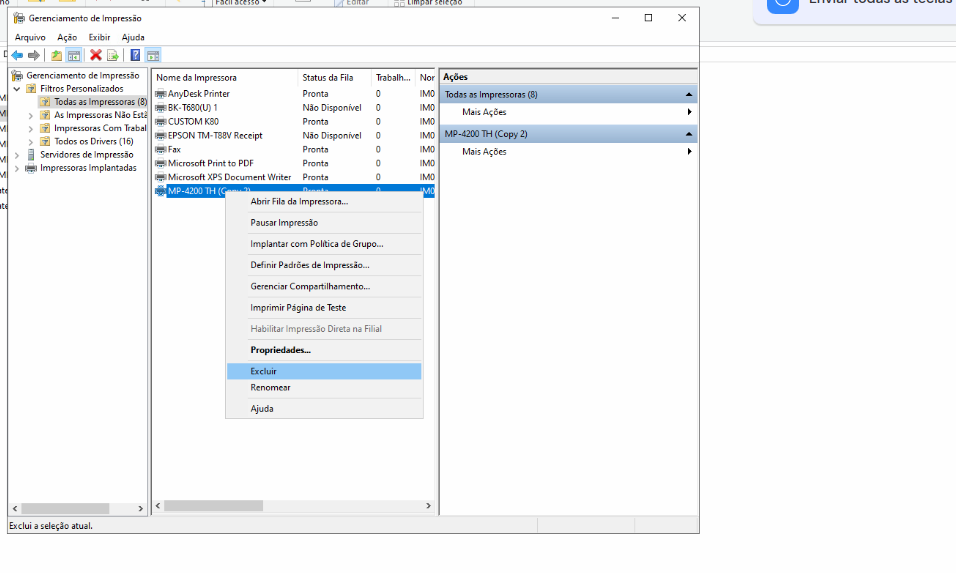
Após remover e desinstalar tudo, reinicie o computador antes de reinstalar os drivers.
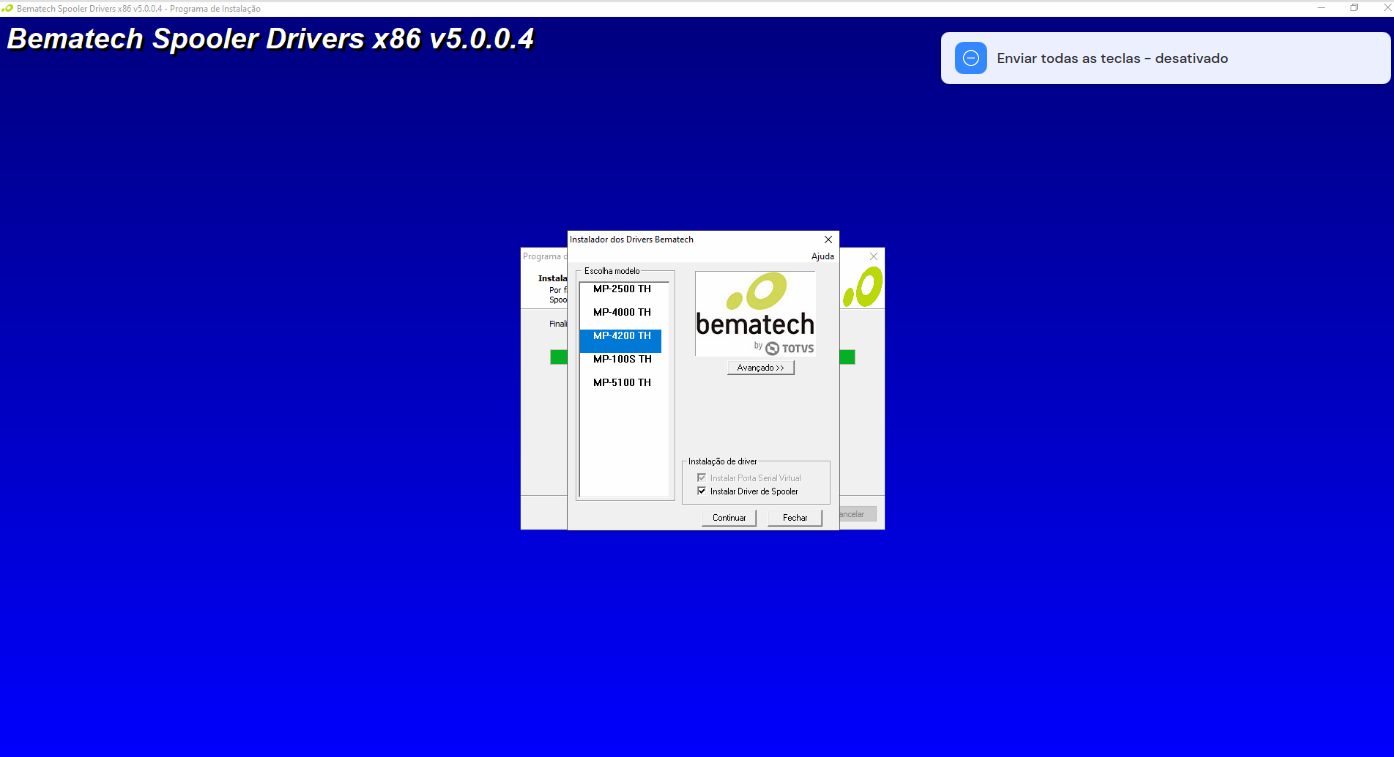
- Reinstale o spooler driver 'Bematech Spooler Drivers x86 v5.0.0.4
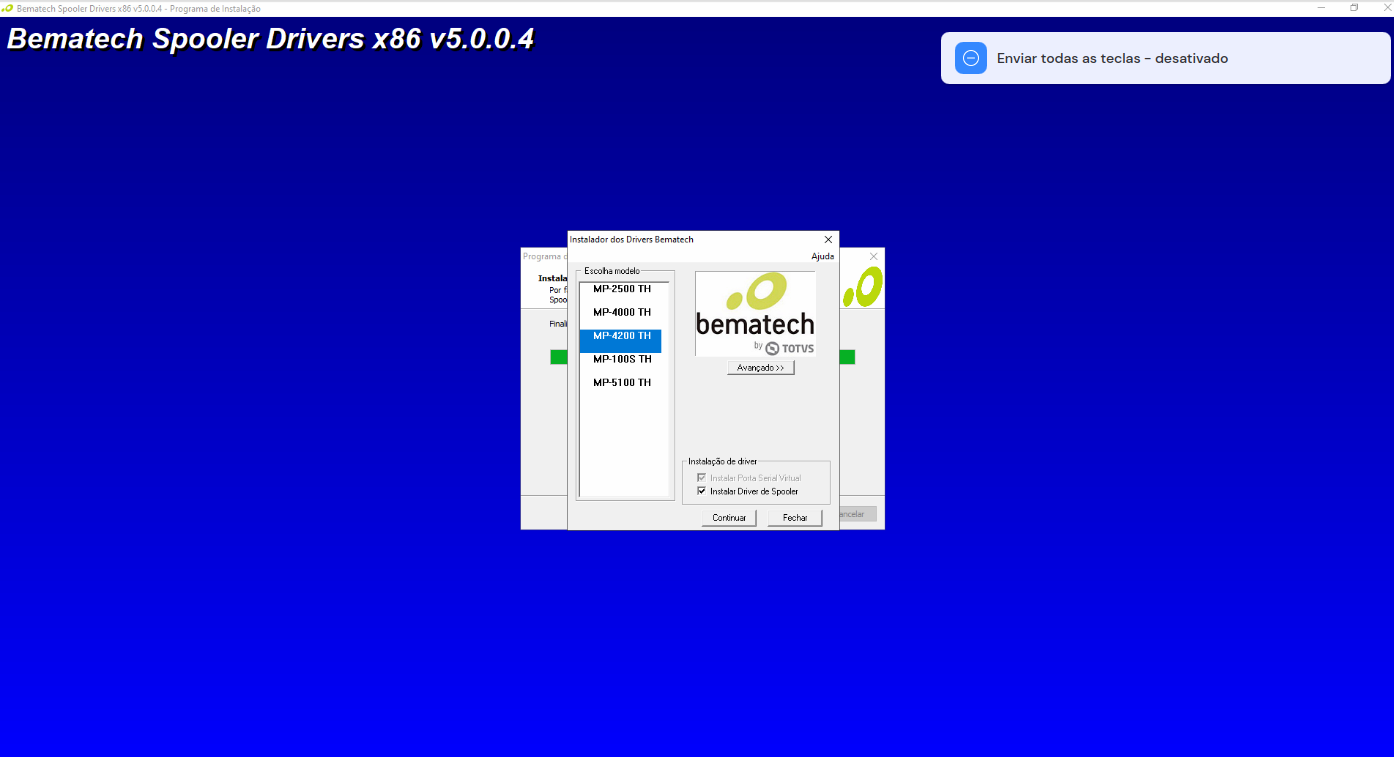
Medidas Preventivas:
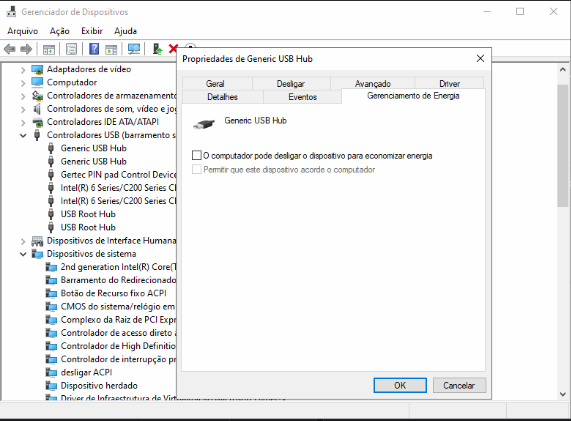
- Configuração de Energia: Desabilite "Permitir que o computador desligue este dispositivo" nas propriedades da porta USB
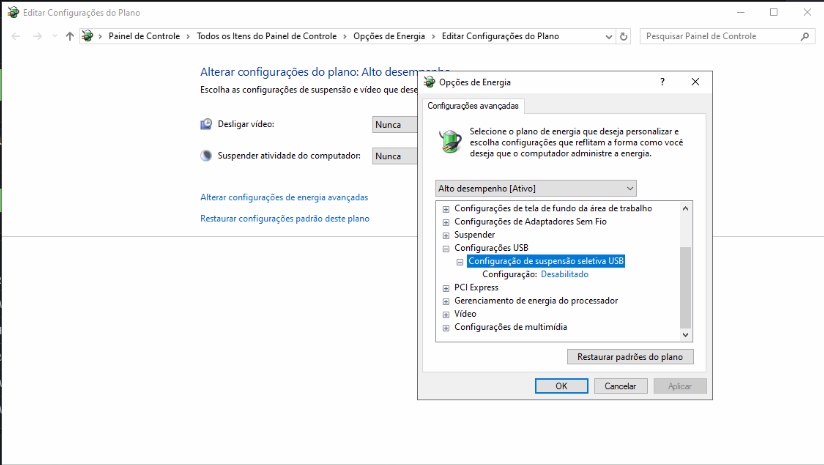
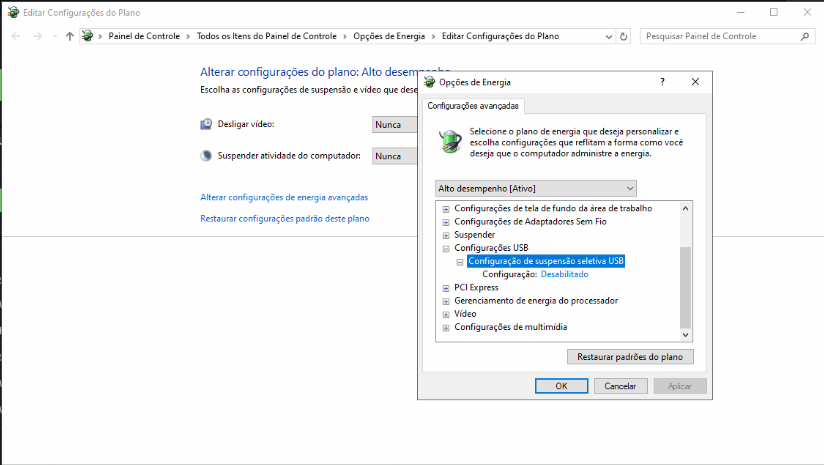
- Ajuste as opções de energia para alto desempenho e desabilite a Configuração se suspensão seletiva USB
- Estabilidade de Conexão: Utilize cabos USB blindados e portas USB traseiras (conectadas diretamente à placa-mãe)
- Manutenção Preventiva: Execute limpeza do spooler de impressão semanalmente através das Ferramentas Administrativas do Windows
____________________________________________________________________________________________
Caso o problema persista, entre em contato com nossa equipe técnica especializada da Link Tecnologia ou solicite atendimento através do Suporte Técnico Remoto para diagnóstico avançado e resolução definitiva.