
Como habilitar Via e Pátio de entrada na impressão do ticket?
Objetivo
Este guia explica como adicionar as informações de Terminal (Via) e Pátio no ticket de estacionamento impresso na entrada.
Informações Importantes
Requisitos:
- Conhecimento básico do formato JSON
- Atenção especial à identação (espaçamento, chaves e virgulas) do código
- Cuidado ao editar para não quebrar a estrutura existente
Passo a Passo
1. Acessar o Menu de Parâmetros
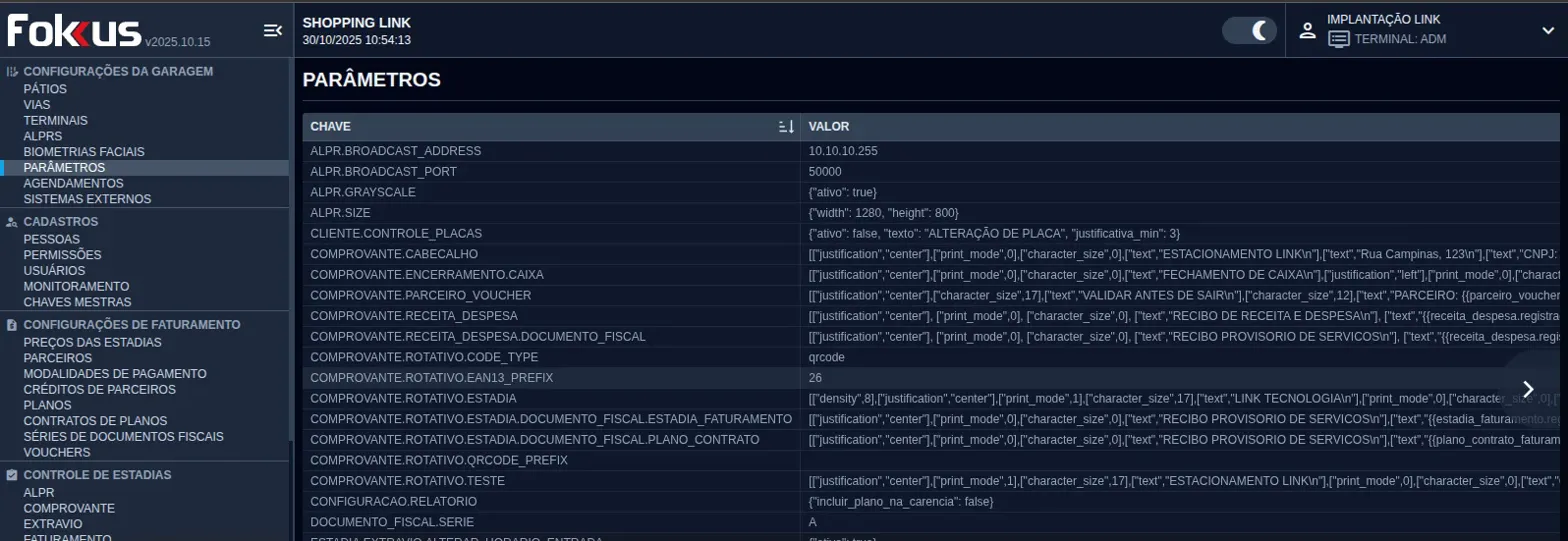
2. Localizar a Configuração
Procure e clique no parâmetro: COMPROVANTE.ROTATIVO.ESTADIA
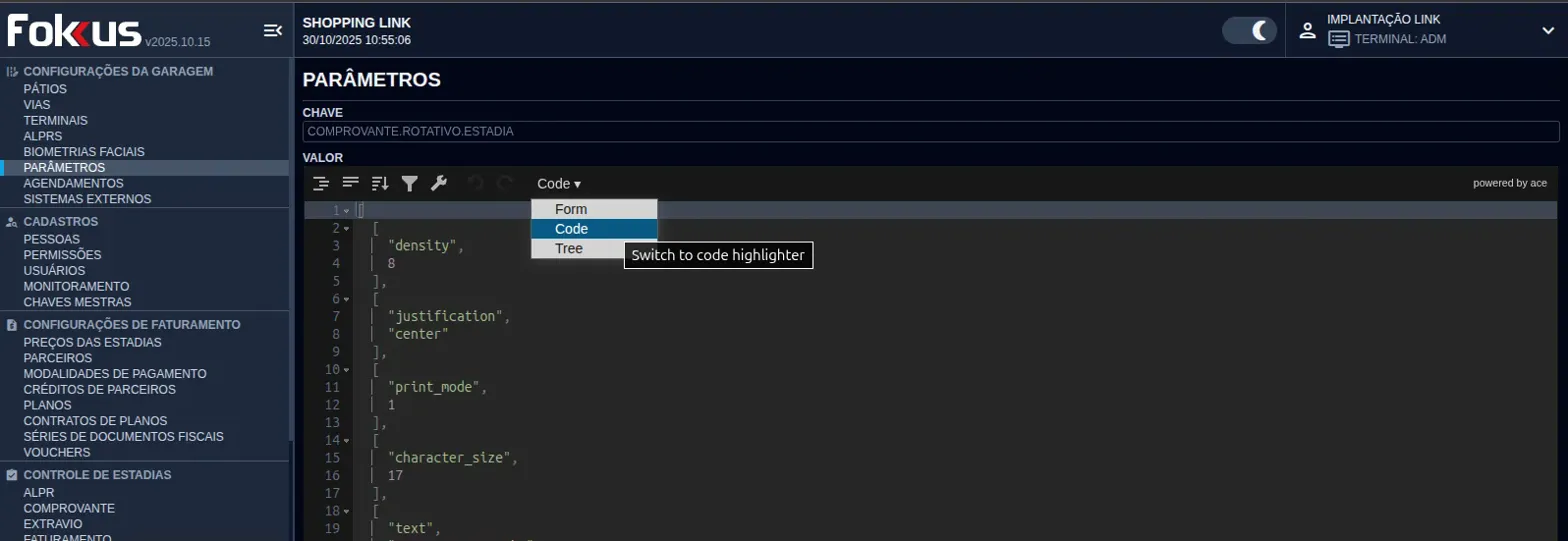
3. Abrir o Editor
- Alterne para o modo Code (código) utilizando o seletor na parte superior do editor
Configurações a Adicionar
Para exibir a Via no ticket:
Adicione o seguinte bloco de código:
[
  "text",
  "{{entrada_via.identificacao}}\n"
]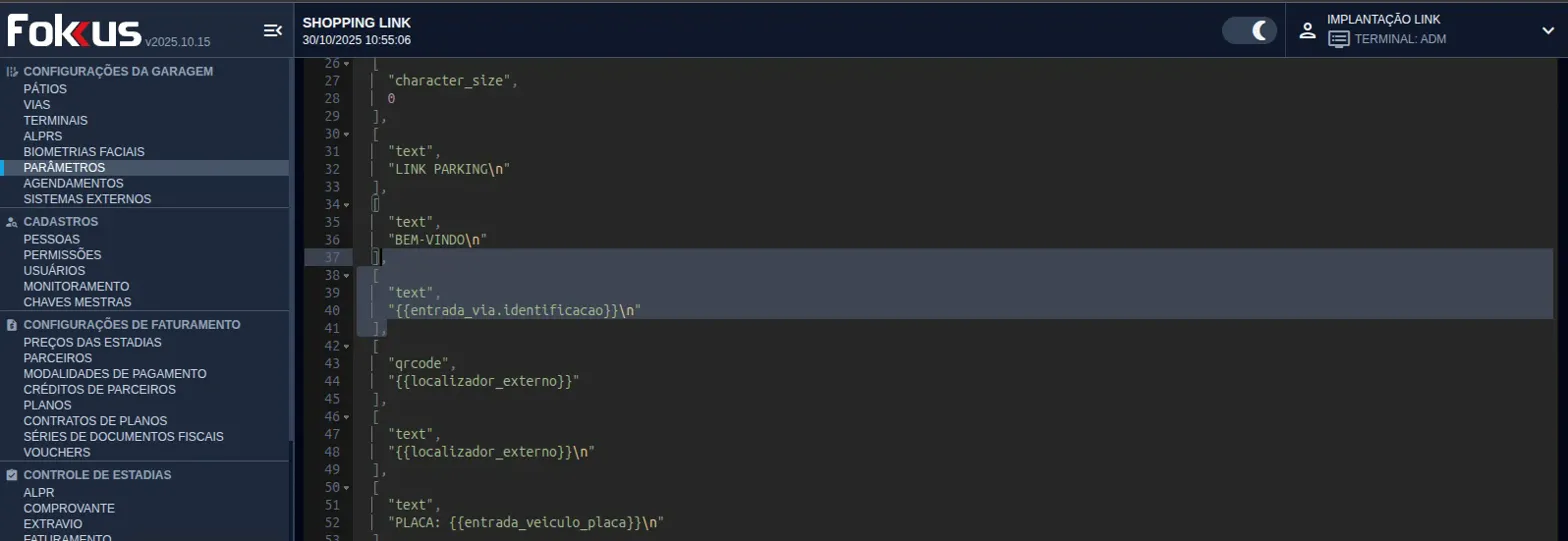
Posicionamento recomendado:
Insira este bloco antes do QR Code, ou seja, antes de:
[
  "qrcode",
  "{{localizador_externo}}"
]
Motivo: Isso garante que a informação da via apareça na parte superior do ticket, facilitando a leitura.
Para exibir o Pátio no ticket:
Adicione o seguinte bloco de código:
[
  "text",
  "PATIO: {{entrada_patio.identificacao}}\n"
]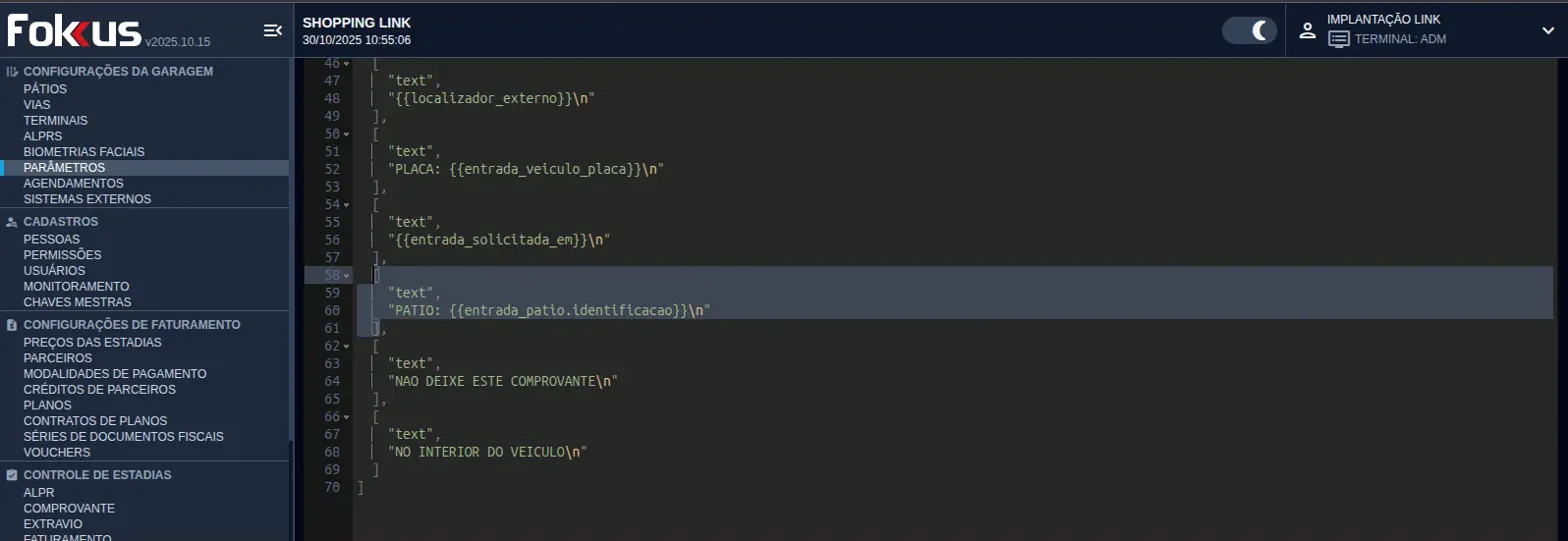
📍 Posicionamento recomendado:
Insira este bloco após a data e hora de entrada (entrada_solicitada_em) e antes das mensagens finais do ticket.
Exemplo de Estrutura Completa
Seguindo as recomendações, sua configuração deve ficar semelhante a:
[
  [
    "density",
    8
  ],
  [
    "justification",
    "center"
  ],
  [
    "print_mode",
    1
  ],
  [
    "character_size",
    17
  ],
  [
    "text",
    "LINK TECNOLOGIA\n"
  ],
  [
    "print_mode",
    0
  ],
  [
    "character_size",
    0
  ],
  [
    "text",
    "LINK PARKING\n"
  ],
  [
    "text",
    "BEM-VINDO\n"
  ],
  [
    "text",
    "{{entrada_via.identificacao}}\n"
  ],
  [
    "qrcode",
    "{{localizador_externo}}"
  ],
  [
    "text",
    "{{localizador_externo}}\n"
  ],
  [
    "text",
    "PLACA: {{entrada_veiculo_placa}}\n"
  ],
  [
    "text",
    "{{entrada_solicitada_em}}\n"
  ],
  [
    "text",
    "PATIO: {{entrada_patio.identificacao}}\n"
  ],
  [
    "text",
    "NAO DEIXE ESTE COMPROVANTE\n"
  ],
  [
    "text",
    "NO INTERIOR DO VEICULO\n"
  ]
]
Resultado Esperado
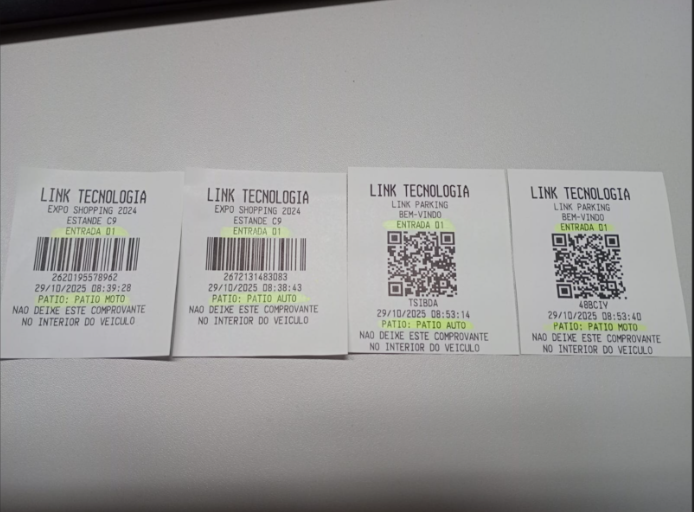
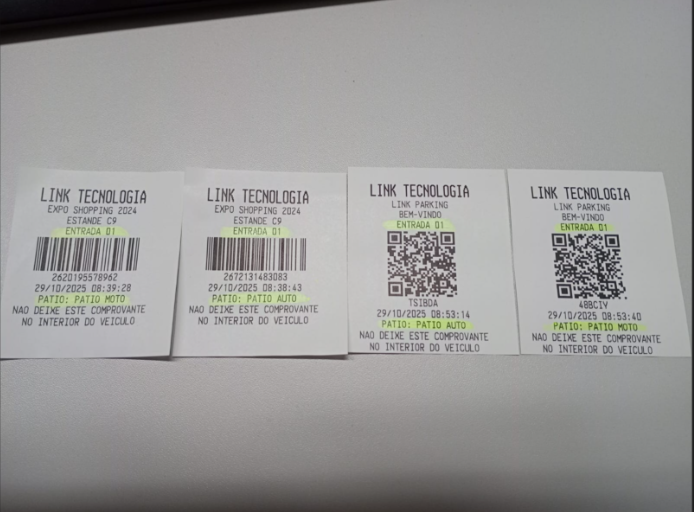
Após salvar as alterações, os tickets de entrada gerados pelo sistema exibirão:
- Via na parte superior
- Pátio após as informações de entrada
Dicas Importantes
- Faça backup: Antes de editar, copie a configuração original para um arquivo de texto
- Teste em ambiente controlado: Se possível, teste em um terminal antes de aplicar em todos
- Verifique a identação: JSON é sensível a espaços e vírgulas - um erro pode quebrar toda a configuração
- Validador JSON: Use ferramentas online como JSONLint para validar o código antes de salvar
Solução de Problemas
Se o ticket não imprimir após as alterações:
- Verifique se todas as vírgulas estão nos lugares corretos
- Confirme se todos os colchetes
[ ]e chaves{ }estão balanceados - Revise se o
\n(quebra de linha) está presente onde necessário
Se as informações não aparecerem:
- Confirme se os terminais e pátios estão corretamente cadastrados no sistema
- Verifique se há dados disponíveis para os campos
{{entrada_via.identificacao}}e{{entrada_patio.identificacao}}
Dúvidas? Entre em contato com o suporte técnico da Link Tecnologia.