
Como usar reconhecimento facial para contrato de plano (credenciados)?
O que é o reconhecimento facial no Fokus?
O sistema de reconhecimento facial permite que mensalistas e credenciados (contratos de planos) acessem o estacionamento através da biometria facial, eliminando a necessidade de cartões físicos ou reconhecimento de placas (ALPR). O cliente simplesmente se aproxima do dispositivo facial na entrada ou saída, e o sistema identifica automaticamente sua autorização de acesso.
Vantagens:
- Acesso rápido e sem contato físico
- Não há necessidade de portar cartões
- Maior segurança e controle de acesso
- Redução de custos com cartões físicos
- Experiência moderna para o usuário
Configuração completa do dispositivo CONTROL ID
Etapa 1: Configurar o Dispositivo Facial
1.1 Adicionar novo dispositivo
- No sistema Fokus, acesse o menu lateral BIOMETRIAS FACIAIS
- Clique no botão + ADICIONAR
1.2 Preencher as configurações do dispositivo
Configure os seguintes campos:
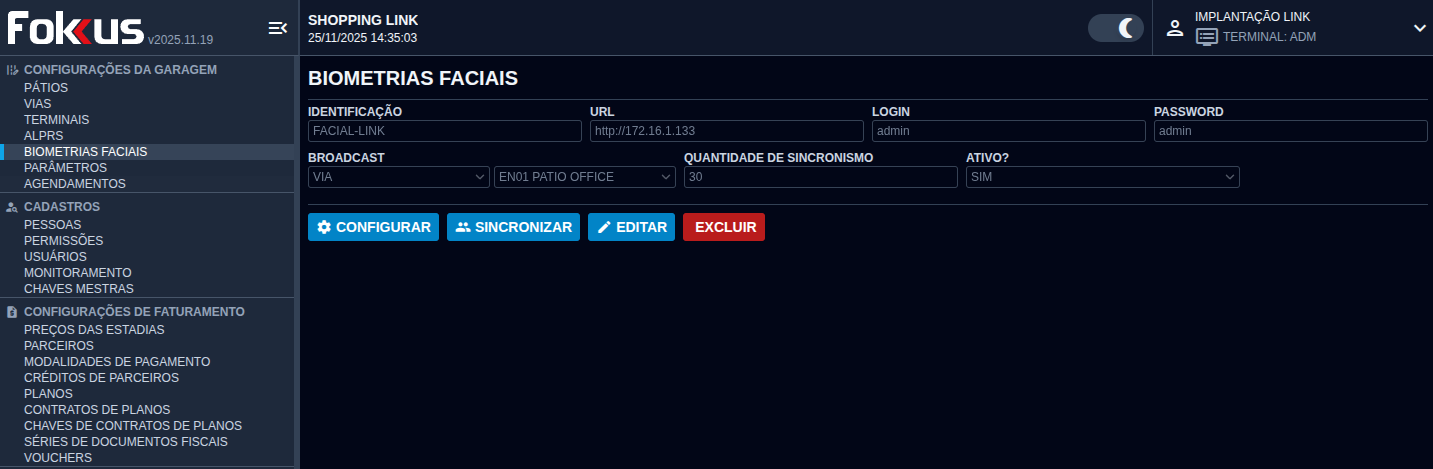
IDENTIFICAÇÃO
- Nome descritivo do dispositivo
- Exemplos: "Facial Entrada 01", "Facial Saída 01", "Facial Cadastro", "Facial Caixa"
URL
- Endereço IP do dispositivo Control iD
- Formato:
http://ip_do_control_id - Exemplo:
http://172.16.1.133
LOGIN
- Login de acesso ao dispositivo
- Padrão:
admin
PASSWORD
- Senha de acesso ao dispositivo
- Padrão:
admin
BROADCAST
- Selecione o tipo de vinculação:
- VIA: Para dispositivos de entrada ou saída
- TERMINAL: Para dispositivos em caixa ou terminal ADM
Vincular Terminal/Via
- Selecione onde o dispositivo está instalado
- Exemplos: ENTRADA 01, SAÍDA 01, CAIXA
QUANTIDADE DE SINCRONISMO
- Configure:
30
ATIVO?
- SIM: Dispositivo ativo e funcionando
- NÃO: Dispositivo desativado
1.3 Sincronizar o dispositivo
- Após preencher todos os campos, clique em SALVAR
- Clique novamente na linha do dispositivo recém-configurado
- Clique no botão CONFIGURAR
- Neste momento, o dispositivo facial será sincronizado com o sistema Fokus
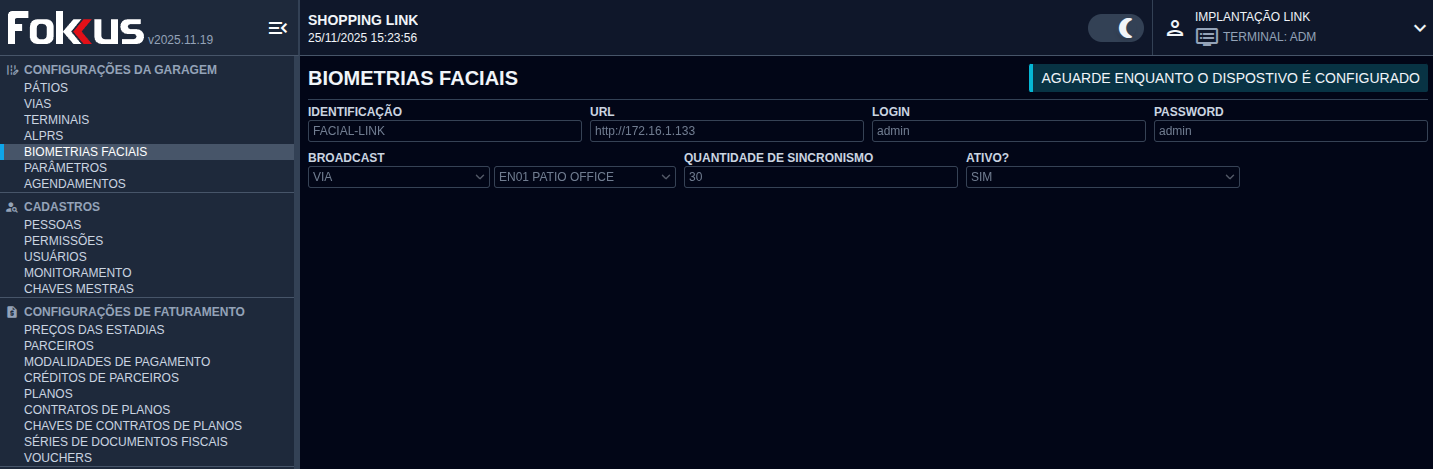
Nota sobre o botão SINCRONIZAR: O botão SINCRONIZAR serve para parear as faces cadastradas no sistema Fokus com as faces armazenadas no dispositivo físico. Use-o sempre que precisar garantir que todos os dispositivos estejam com os cadastros atualizados.
Repita este processo para todos os dispositivos faciais instalados nas vias e terminais do estacionamento.
Etapa 2: Cadastrar a Pessoa e Registrar a Face
2.1 Criar ou localizar o cadastro da pessoa
2.2 Registrar a biometria facial
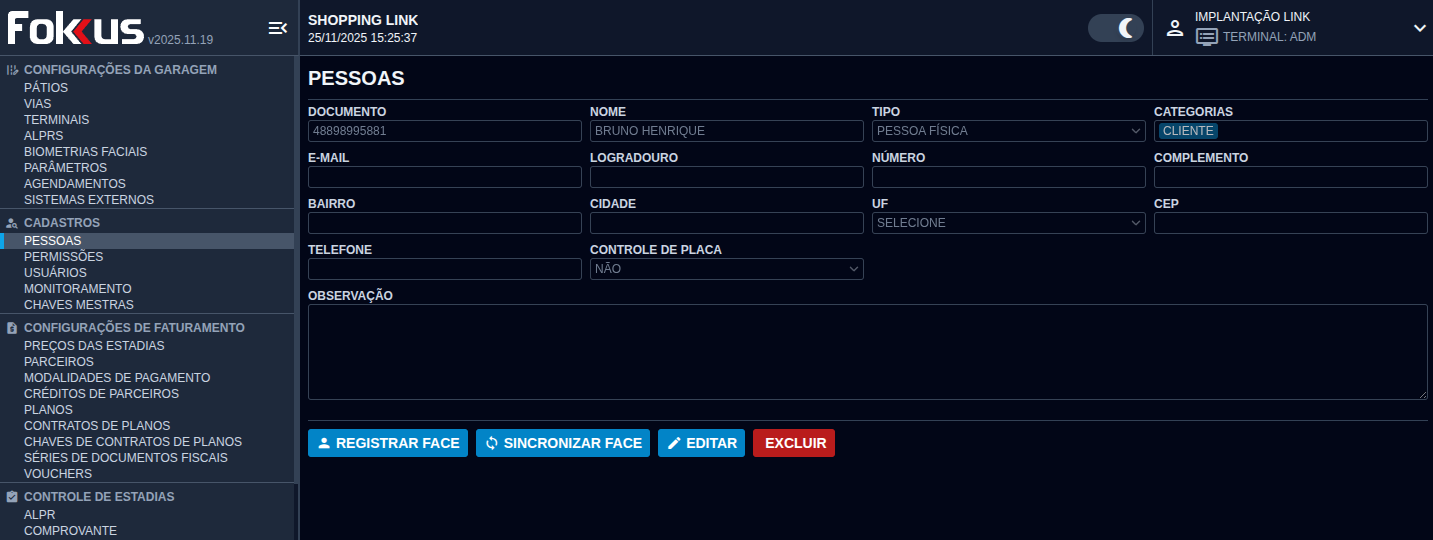
- Com o cadastro da pessoa aberto, certifique-se de estar fisicamente próximo ao terminal vinculado ao dispositivo facial
- No sistema, clique no botão REGISTRAR FACE
- O dispositivo facial será acionado automaticamente
- Siga as instruções no dispositivo para posicionar o rosto corretamente
- Aguarde a captura da biometria
- O sistema exibirá a mensagem: "Facial cadastrada com sucesso"
2.3 Sincronizar a face com todos os dispositivos
- Após o registro bem-sucedido, clique no botão SINCRONIZAR FACE
- Neste momento, a biometria facial será enviada para todos os dispositivos físicos cadastrados
- A pessoa poderá utilizar qualquer terminal facial do estacionamento
Etapa 3: Vincular a Pessoa ao Contrato de Plano
Pré-requisito: O Contrato de Plano deve estar devidamente cadastrado, configurado e faturado no sistema.
3.1 Criar a chave de acesso
3.2 Configurar a chave facial
Preencha os campos conforme abaixo:
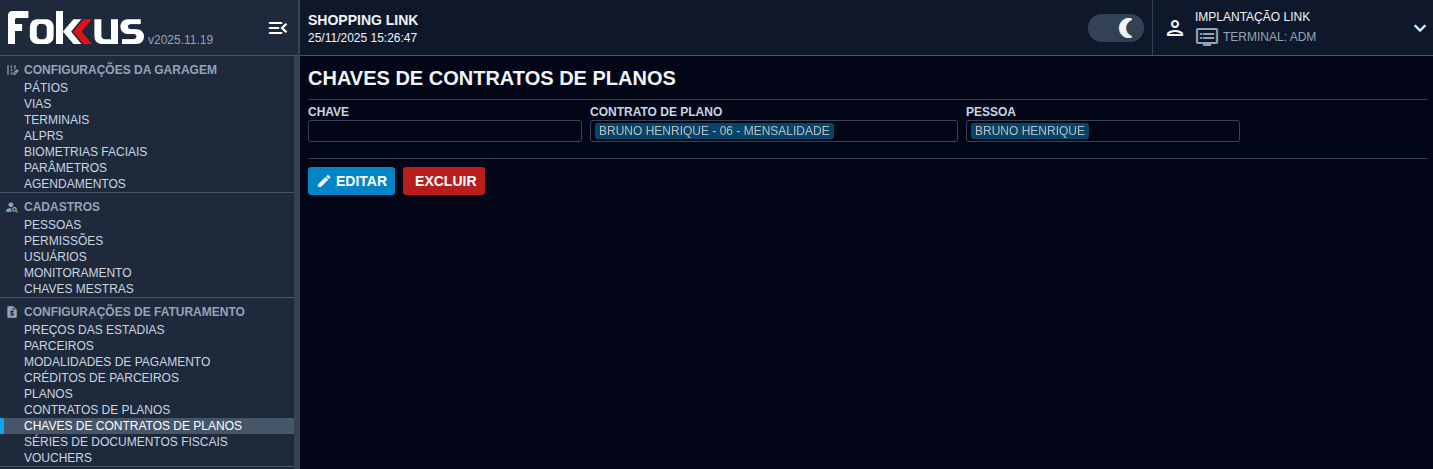
CHAVE
- Deixe este campo VAZIO para clientes que utilizarão exclusivamente a facial
- Importante: Este campo só deve ser preenchido se o cliente também utilizar cartão ou placa para acesso
CONTRATO DE PLANO
- Selecione o contrato de plano correspondente
- O contrato deve estar previamente cadastrado em CONTRATOS DE PLANOS
PESSOA
- Vincule a pessoa que teve a facial cadastrada na Etapa 2
3.3 Finalizar
- Clique em SALVAR
- Pronto! A pessoa já está autorizada a acessar o estacionamento através da biometria facial
Como funciona o acesso do cliente
Após toda a configuração, o processo de acesso é simples:
Na entrada:
- Cliente se aproxima do dispositivo facial
- Sistema identifica automaticamente a pessoa
- Cancela abre e registra a entrada
- Não é necessário cartão ou leitura de placa
Obs.: Reconhecimento facial faz cancelamento da OSA, caso a tag seja lida primeiro.
Na saída:
- Cliente se aproxima do dispositivo facial na saída
- Sistema valida o contrato de plano ativo
- Cancela abre e registra a saída
- Processo completamente automatizado
Informações Importantes sobre Faturamento
Faturamento do Contrato de Plano:
- Pode ser realizado no Caixa ou no ATM
- Utilize o número do documento da pessoa para localizar o contrato
Localizador de Estadias:
- Clientes com facial cadastrada terão estadias localizadas pelo número do documento
- O localizador será sempre iniciado com o dígito 9
- Exemplo: Se o documento é 12345678, o localizador será 912345678
Solução de Problemas
Facial não sincroniza:
- Verifique se o dispositivo está ativo (ATIVO?: SIM)
- Confirme se a URL e credenciais estão corretas
- Teste a conectividade de rede com o IP do dispositivo
Dispositivo não reconhece a face:
- Clique em SINCRONIZAR FACE novamente
- Verifique a iluminação do local de instalação
- Certifique-se de que o dispositivo está limpo
Pessoa não consegue acessar:
- Confirme se a chave está vinculada ao contrato correto
- Verifique se o contrato de plano está faturado e ativo
- Verifique se a face foi sincronizada em todos os dispositivos
Dicas para Melhores Resultados
- Configure dispositivos faciais tanto na entrada quanto na saída para melhor controle
- Realize sincronizações periódicas para garantir que todos os dispositivos estejam atualizados
- Oriente os clientes sobre o posicionamento correto do rosto no primeiro uso
- Mantenha os dispositivos limpos e com boa iluminação ambiente
- Teste o cadastro facial imediatamente após a configuração