
Como personalizar imagem banner e cores do ATM (auto-pagamento)?
Personalização do ATM
É possível personalizar completamente a aparência visual do terminal ATM (auto-pagamento), incluindo a imagem de fundo e a cor dos botões de interação. Isso permite adequar o terminal à identidade visual do estabelecimento ou criar campanhas promocionais específicas.
REQUISITO IMPORTANTE: A imagem precisa estar hospedada publicamente na web e você deve ter o link (URL) de acesso. O terminal ATM busca a imagem pela internet, portanto é necessário que o equipamento tenha conexão com a internet funcionando.
Como configurar a imagem banner personalizada
Passo 1: Acessar o Terminal
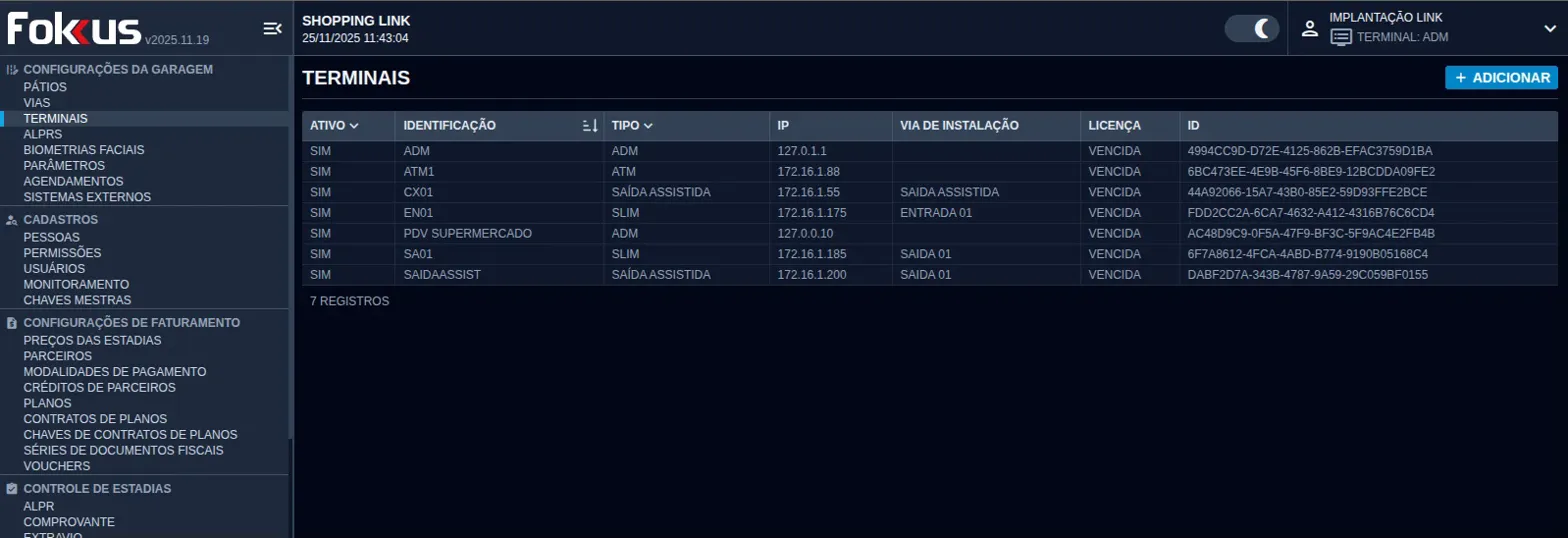
- No sistema Fokus, acesse o menu lateral TERMINAIS
- Localize e selecione o ATM que deseja personalizar na lista de terminais
Passo 2: Entrar no Modo de Edição
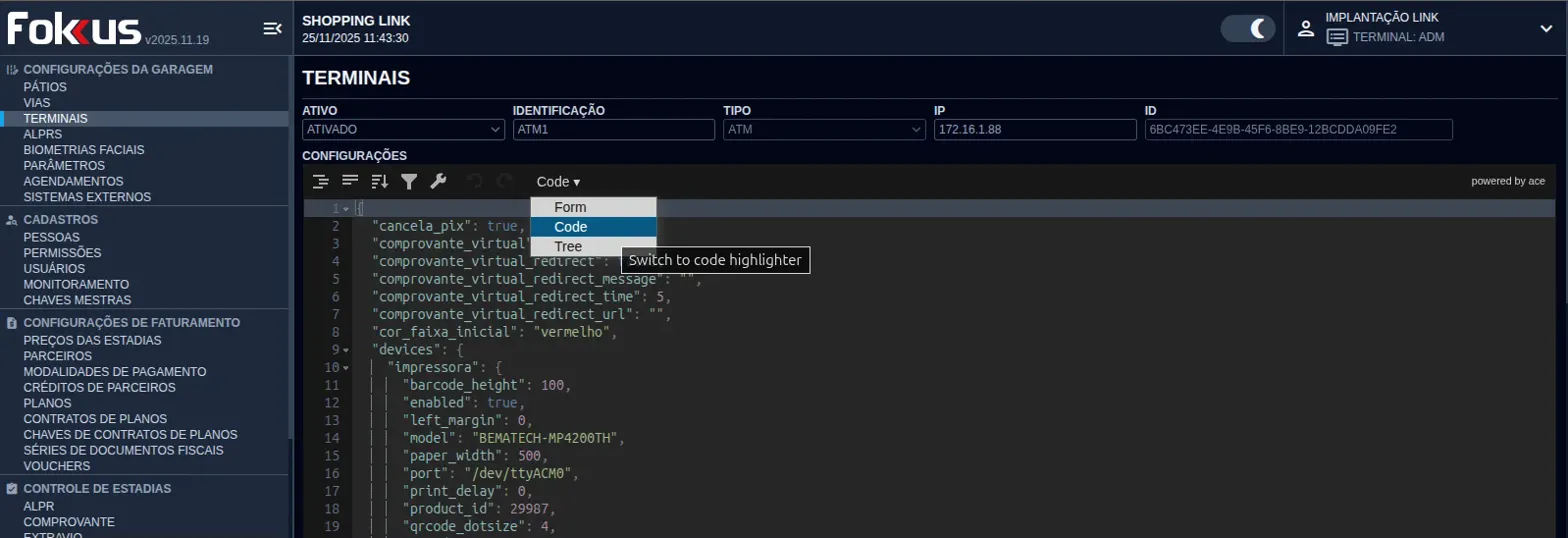
- Com o terminal selecionado, clique no botão Editar
- Alterne para o modo Code (facilita a visualização e edição do JSON de configuração)
Passo 3: Configurar a Imagem de Fundo
- No editor JSON, procure pela chave:
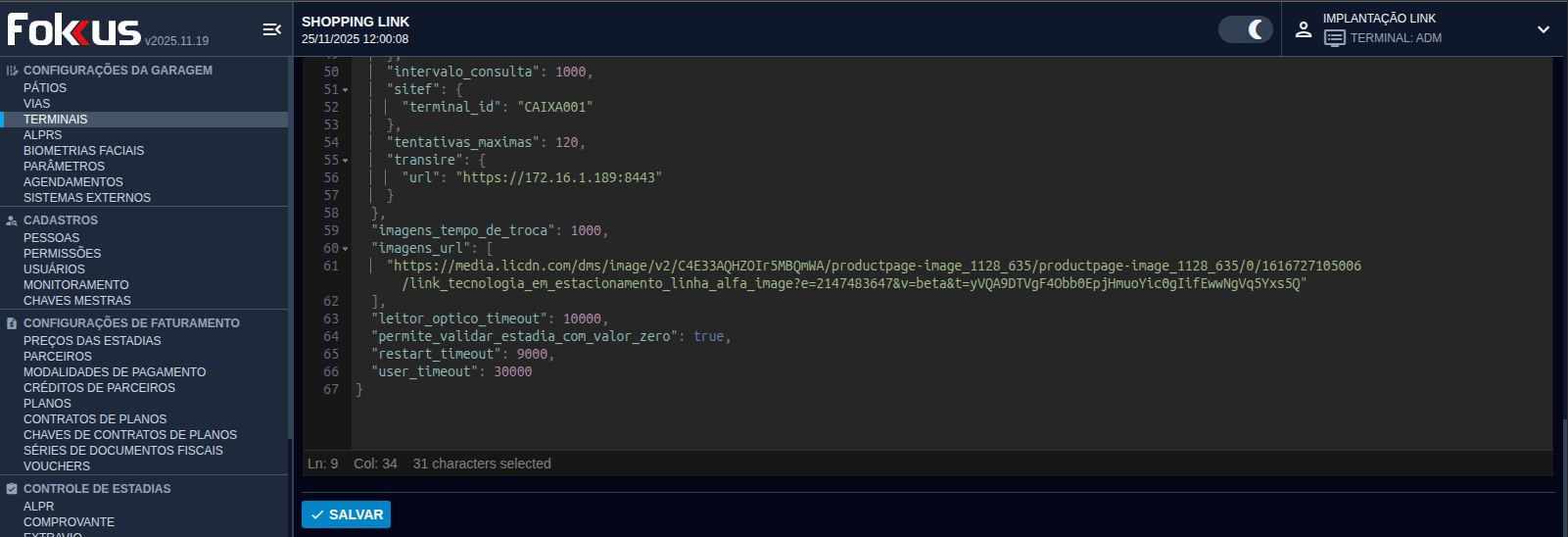
"imagens_url": [] - Dentro dos colchetes, insira o link da imagem entre aspas duplas
"imagens_url": ["url_da_imagem"]
Exemplo de configuração:
"imagens_url": [
  "https://media.licdn.com/dms/image/v2/C4E33AQHZOIr5MBQmWA/productpage-image_1128_635/productpage-image_1128_635/0/1616727105006/link_tecnologia_em_estacionamento_linha_alfa_image?e=2147483647&v=beta&t=yVQA9DTVgF4Obb0EpjHmuoYic0gIifEwwNgVq5Yxs5Q"
]
Passo 4: Personalizar a Cor do Botão "Toque Aqui" (Opcional)
- Procure pela chave:
"cor_faixa_inicial": "vermelho" - Altere para a cor desejada
Cores disponíveis:
"branco""preto""azul""vermelho""verde"
Exemplo:
"cor_faixa_inicial": "vermelho"Passo 5: Alterar a Cor de Fundo do Banner (Opcional)
- Procure ou adicione a chave:
"cor_banners_inicial" - Altere para uma das cores disponíveis
Cores disponíveis: branco, preto, azul, vermelho, verde
Exemplo:
"cor_banners_inicial": "branco"Passo 6: Salvar as Alterações
- Após realizar todas as personalizações desejadas, clique em Salvar
- As alterações serão aplicadas automaticamente no terminal ATM
Observações Importantes
- Conexão com Internet: O ATM precisa ter acesso à internet para buscar a imagem através da URL configurada
- Imagem Pública: A URL da imagem deve ser de acesso público (não pode estar protegida por autenticação)
- Aplicação Imediata: Após salvar, as configurações são sincronizadas automaticamente com o terminal
- Múltiplas Imagens: É possível adicionar mais de uma URL no array
imagens_urlpara criar um carrossel de imagens
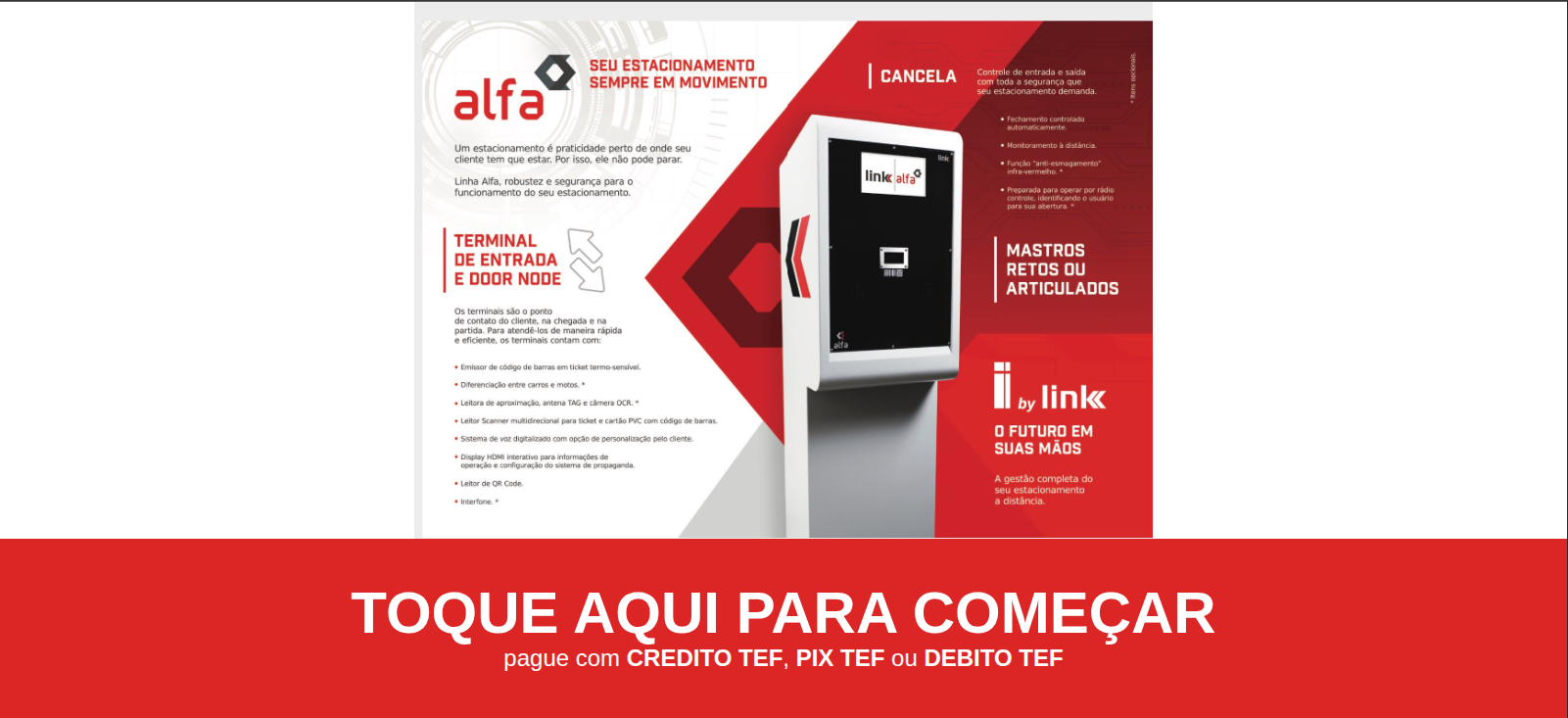
Exemplo Completo de Configuração
{
  "imagens_url": [
    "https://media.licdn.com/dms/image/v2/C4E33AQHZOIr5MBQmWA/productpage-image_1128_635/0/1616727105006/link_tecnologia_em_estacionamento_linha_alfa_image"
  ],
  "cor_faixa_inicial": "vermelho",
  "cor_banners_inicial": "branco"
}
Dicas para Melhores Resultados
- Use imagens em alta resolução para melhor qualidade visual
- Certifique-se de que a URL da imagem é estável e não irá expirar
- Teste a configuração após salvar para verificar se a imagem está carregando corretamente
- Escolha cores que contrastem bem com sua imagem de fundo para melhor legibilidade