
Como usar o menu de AGENDAMENTOS?
Objetivo do Menu
Função do Menu
A função principal do menu AGENDAMENTOS é definir e controlar a execução de rotinas agendadas, permitindo que o sistema execute tarefas de maneira autônoma em horários definidos

Opções de Configuração
-
Identificação
- Descrição: Nome ou código único para identificar o agendamento.
- Função: Facilita o gerenciamento e a localização de diferentes agendamentos configurados no sistema.
-
Rotina
- Descrição: Seleção da rotina que será executada pelo sistema.
- Função: Definir a tarefa específica que será realizada no horário agendado, como a rotina "EXCLUIR IMAGENS ALPR", "GERAR LOTE DE DOCUMENTO FISCAL" e "LIMPAR PÁTIO".
-
Ativo?
- Descrição: Indica se o agendamento está ativo ou inativo.
- Função: Permite habilitar ou desabilitar o agendamento sem necessidade de excluí-lo, mantendo-o salvo para uso futuro.
-
Execução em
- Descrição: Data e hora em que a rotina deve ser executada.
- Função: Define o momento exato em que o sistema realizará a rotina programada.
-
Máximo de Tentativas
- Descrição: Número máximo de tentativas que o sistema deve realizar para executar a rotina, caso ocorram falhas.
- Função: Controla o número de vezes que o sistema tentará completar a rotina, garantindo que a tarefa seja realizada com sucesso.
Campos adicionais para a rotina "EXCLUIR IMAGENS ALPR".

-
Data hora até
- Descrição: Define a data e hora limite para excluir as imagens do ALPR.
- Função: Defini as imagens que serão excluídas a partir de data e hora informada, todas as imagens foram criadas com a data e hora igual ou menor a definida serão excluídas.
- Descrição: Define a data e hora limite para excluir as imagens do ALPR.
Campos adicionais para a rotina "GERAR LOTE DE DOCUMENTO FISCAL".

-
Data em
- Descrição: Define uma data para gerar o lote de documento fiscal na execução da rotina.
- Função: Data a ser usada para gerar o lote dos documentos fiscais gerados na data, ela nunca poderá ser o dia vigente, deverá ser o dia anterior ou menor.
- Descrição: Define uma data para gerar o lote de documento fiscal na execução da rotina.
Campos adicionais para a rotina "LIMPAR PÁTIO".

-
Data em
- Descrição: Define um período de início e fim para a execução da rotina.
- Função: Limita a execução da rotina a um intervalo específico, permitindo o controle de quando a tarefa pode ser realizada.
-
Pátios
- Descrição: Seleção do pátio onde a rotina será aplicada.
- Função: Permite especificar o pátio alvo da rotina, como no caso de uma limpeza programada.
-
Parceiros
- Descrição: Seleção dos parceiros que serão incluídos na execução da rotina, se aplicável.
- Função: Facilita a aplicação de rotinas específicas a parceiros selecionados.
Processo para Criar um Novo Agendamento "EXCLUIR IMAGENS ALPR"
- Clique no botão ADICIONAR.
- Preencha o campo Identificação com um nome ou código único para o agendamento.
- Selecione a Rotina desejada (ex.: "EXCLUIR IMAGENS ALPR").
- Configure o status de Ativo para "Sim" ou "Não".
- Defina a data e hora de Execução em.
- Insira o Máximo de Tentativas para a execução da rotina, caso ocorra alguma falha.
- Defina o data hora limite de exclusão em Data hora até.
- Clique em SALVAR para finalizar o agendamento.
Execução do Agendamento "EXCLUIR IMAGENS ALPR"
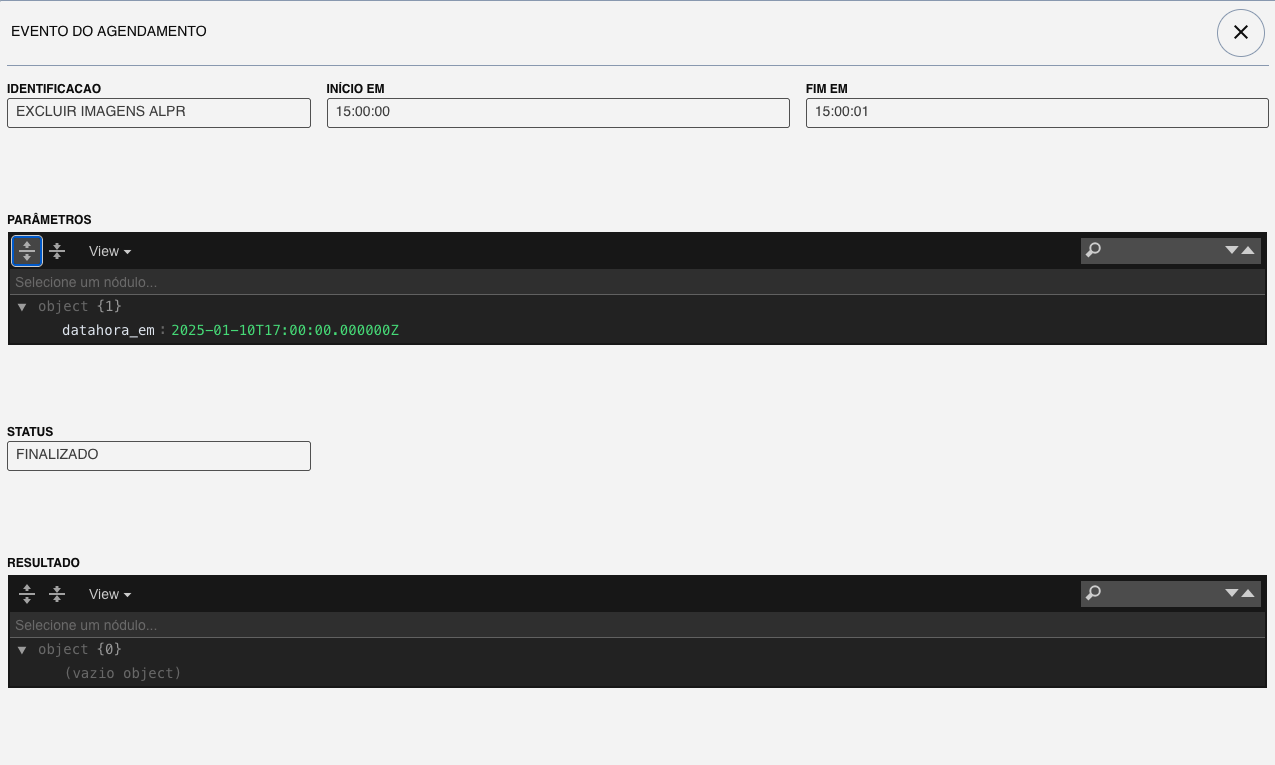
A rotina vai executar na data e hora agendada em Execução em. A rotina vai selecionar as imagens do ALPR criadas na data e hora menor e igual a Data hora até, excluirá as imagens cadastrada no banco e agendará para o próximo dia a execução da rotina, acrescentando mais 1 dia na Data hora até. Consegue-se ver o log de execução, clicando no agendamento e depois, no eventos do agendamento.
Processo para Criar um Novo Agendamento "GERAR LOTE DE DOCUMENTO FISCAL"
- Clique no botão ADICIONAR.
- Preencha o campo Identificação com um nome ou código único para o agendamento.
- Selecione a Rotina desejada (ex.: "GERAR LOTE DE DOCUMENTO FISCAL").
- Configure o status de Ativo para "Sim" ou "Não".
- Defina a data e hora de Execução em.
- Insira o Máximo de Tentativas para a execução da rotina, caso ocorra alguma falha.
- Defina o intervalo de Início em e Fim em.
- Selecione os Pátios e Parceiros para aplicação da rotina, se necessário.
- Clique em SALVAR para finalizar o agendamento.
Execução do Agendamento "GERAR LOTE DE DOCUMENTO FISCAL"
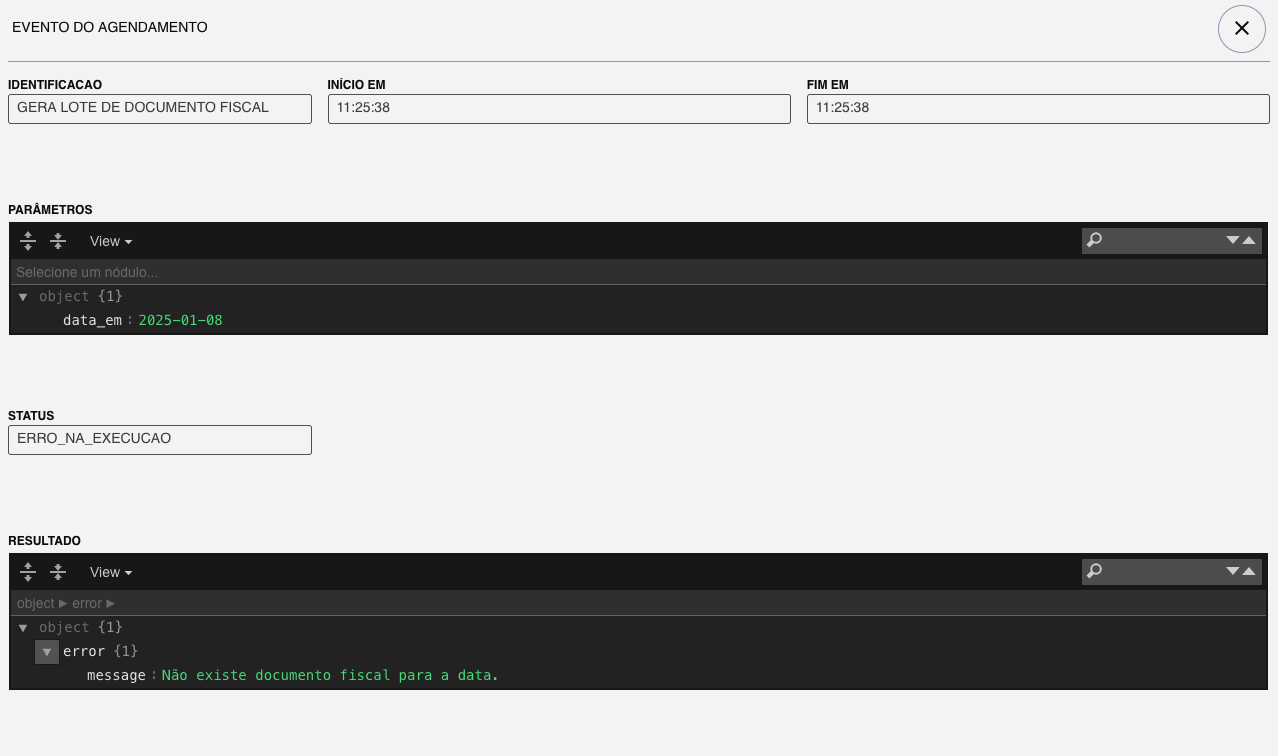
A rotina vai executar na data e hora agendada em Execução em. A rotina vai selecionar todos os documentos fiscais criados na data igual a Data em, criar um lote para eles e agendará para o próximo dia a execução da rotina, acrescentando mais 1 dia na Data em. Consegue-se ver o log de execução, clicando no agendamento e depois, no eventos do agendamento. Caso a data cadastrada em Data em já tiver um lote criado para essa data, gera um evento com erro na execução, o sistema não gera um novo lote e agenda a execução para os próximo dia, acrescentando mais 1 dia na Data em.
Processo para Criar um Novo Agendamento "LIMPAR PÁTIO"
- Clique no botão ADICIONAR.
- Preencha o campo Identificação com um nome ou código único para o agendamento.
- Selecione a Rotina desejada (ex.: "LIMPAR PÁTIO").
- Configure o status de Ativo para "Sim" ou "Não".
- Defina a data e hora de Execução em.
- Insira o Máximo de Tentativas para a execução da rotina, caso ocorra alguma falha.
- Defina a data do lote em Data em.
- Clique em SALVAR para finalizar o agendamento.
Execução do Agendamento "LIMPAR PÁTIO"
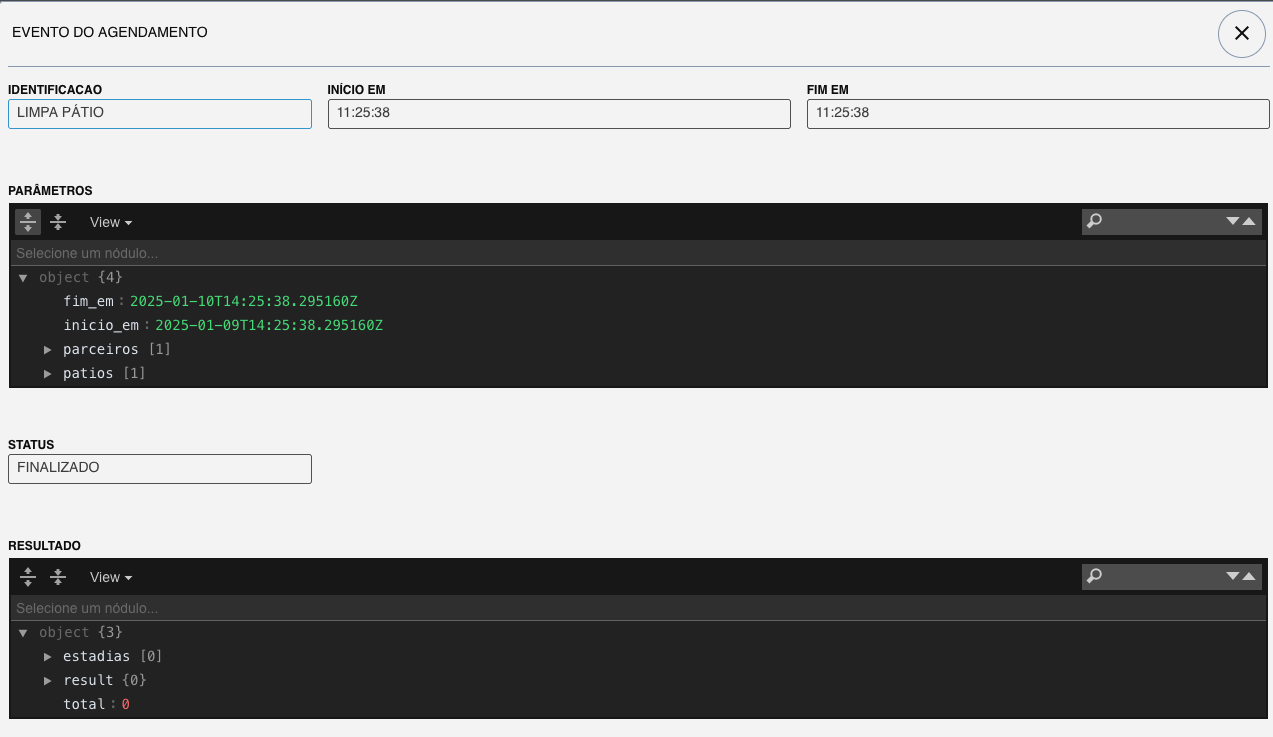
A rotina vai executar na data e hora agendada em Execução em. A rotina verifica se tem alguma estadia no pátio com os configurações cadastrada para Pátios, Parceiros, e Início e Fim dos períodos, coloca o status :entrada_cancelada_automaticamente. Caso a estadia seja uma OSA, o sistema comunica com a OSA para cancelar a estadia. O sistema agendará para o próximo dia a execução da rotina, acrescentando mais 1 dia em Início e Fim dos períodos. Consegue-se ver o log de execução, clicando no agendamento e depois, no eventos do agendamento.
Eventos do Agendamento
Exemplos de evento do agendamento


Considerações Gerais
- Flexibilidade de Agendamento: O menu de agendamentos oferece flexibilidade para automatizar e programar tarefas, economizando tempo e garantindo a manutenção do sistema.
- Monitoramento e Controle: O campo de tentativas máximas permite monitorar e ajustar a execução das rotinas, evitando falhas não resolvidas.
- Expansão de Rotinas: Com o desenvolvimento de novas rotinas, o sistema poderá incluir mais opções para automação de tarefas operacionais.