
Como revisar e conferir se as portas de comunicação dos periféricos estão certas?
P: O que fazer em caso de perda de comunicação com a impressora ou scanner do Caixa/ATM?
R: A perda de comunicação com periféricos como impressora e scanner geralmente ocorre devido a uma alteração nas portas de comunicação no sistema operacional (Windows). Para resolver, é necessário verificar a porta correta no Windows, confirmar a configuração no sistema Fokus e, por fim, reiniciar o serviço correspondente para que as alterações entrem em vigor.
Siga os passos abaixo:
Passo 1: Identificar a Porta no Windows
-
Abra o Gerenciador de Dispositivos do Windows no computador do terminal.
-
Localize a seção "Portas (COM e LPT)".
-
Identifique os periféricos (impressora, scanner) e anote as portas COM designadas a eles (ex:
COM1,COM3, etc.).-
Impressora (Caixa e ATM): A comunicação é sempre serial, portanto, será uma porta COM.
-
Scanner (ATM): A comunicação também é serial e será identificada como uma porta COM.
-
Scanner (Caixa): A comunicação é USB padrão e geralmente não exige configuração de porta no Fokus.
-
Passo 2: Verificar a Configuração no Fokus
-
Acesse o sistema Fokus e navegue até CONFIGURAÇÕES DA GARAGEM > TERMINAIS.
-
Na lista, identifique e clique no terminal (Caixa ou ATM) que está com o problema.
-
Expanda o objeto de configurações para visualizar os parâmetros em formato JSON.
-
Localize a chave
"devices"e, dentro dela, as configurações dos periféricos ("impressora","leitor_optico"). -
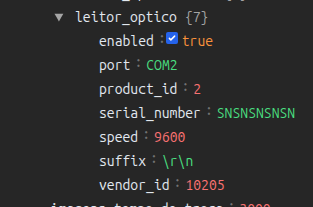
Verifique se o valor do campo
"port"em cada periférico corresponde à porta que você identificou no Windows.Exemplo de Configuração modo FORM - ATM e CAIXA:
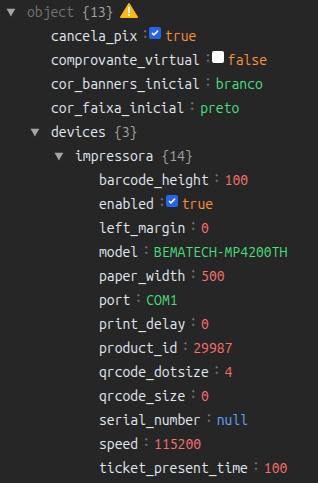
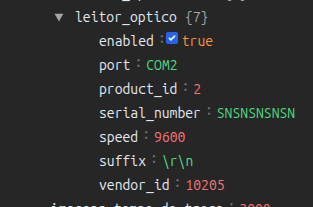
Exemplo de Configuração modo CODE - ATM e CAIXA:
JSON{ "devices": { "impressora": { "enabled": true, "model": "BEMATECH-MP4200", // Deve corresponder ao modelo da impressora "port": "COM1", // Deve corresponder à COM da impressora ... }, "leitor_optico": { "enabled": true, "port": "COM2", // Deve corresponder à COM do scanner ... } }, ... } -
Se a porta estiver incorreta, clique em EDITAR, corrija o valor do campo
"port"para o(s) periférico(s) necessário(s) e salve as alterações.
Passo 3: Aplicar as Alterações (Reiniciar Serviço)
Após salvar qualquer alteração de hardware no Fokus, é necessário reiniciar o serviço de integração para que a nova configuração seja carregada.
-
Abra os Serviços do Windows (pressione
Win + R, digiteservices.msce tecle Enter). -
Na lista de serviços, localize o serviço
lgt_lgt. -
Clique com o botão direito sobre ele e selecione a opção Reiniciar.
Após o serviço ser reiniciado, os periféricos deverão voltar a comunicar-se normalmente.