Manual de Configuração – Comprovante Rotativo de Estadia
Etapa 1 – Acesso aos Parâmetros do Sistema
-
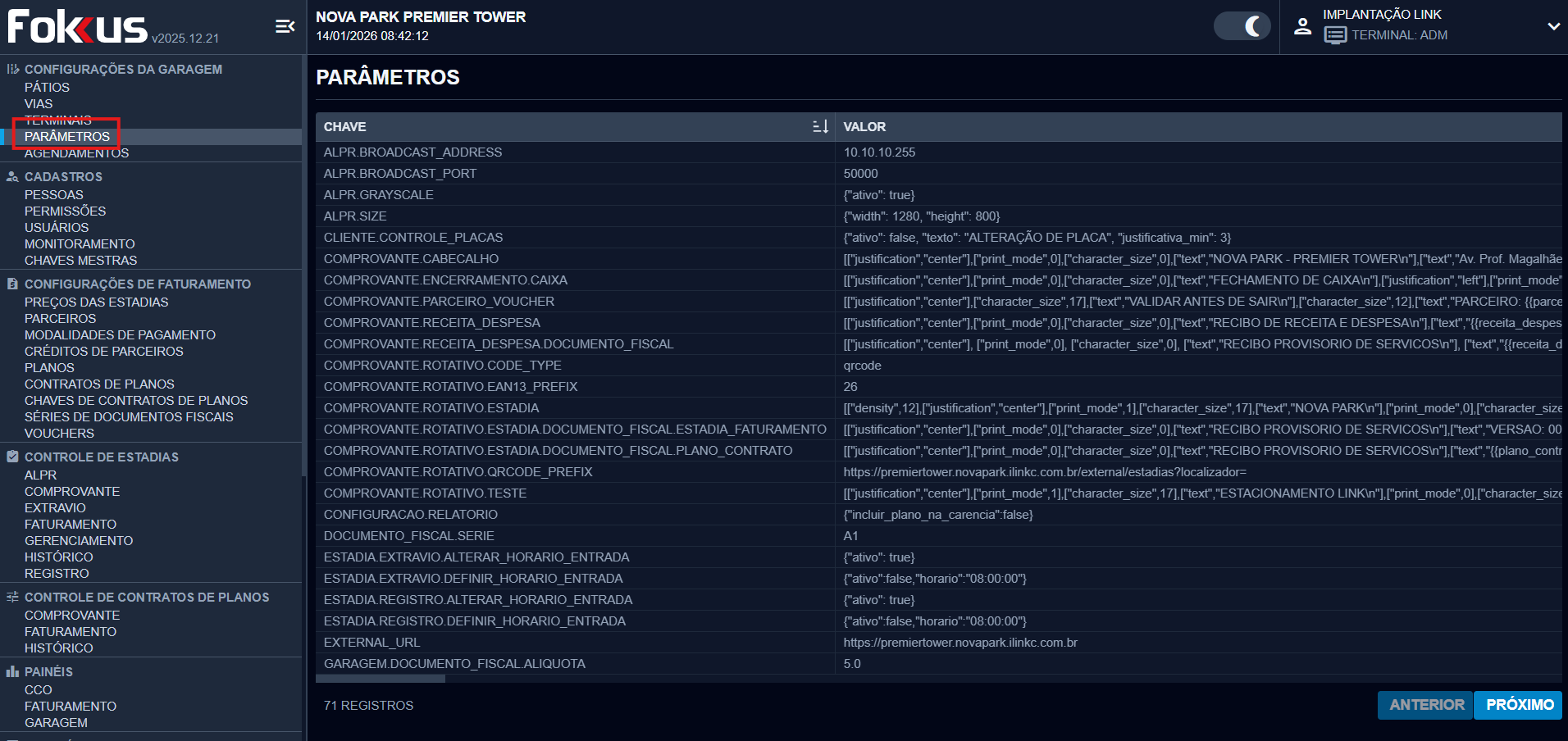
Acesse o sistema FOKUS com um usuário que possua perfil Administrador.
-
No menu lateral esquerdo, localize a seção Configurações da Garagem.
-
Clique na opção Parâmetros (destacada na imagem).
Essa área concentra todas as configurações gerais do sistema, incluindo parâmetros de comprovantes, ALPR, faturamento e integrações.
Etapa 2 – Localizar o Parâmetro de Comprovante Rotativo de Estadia
-
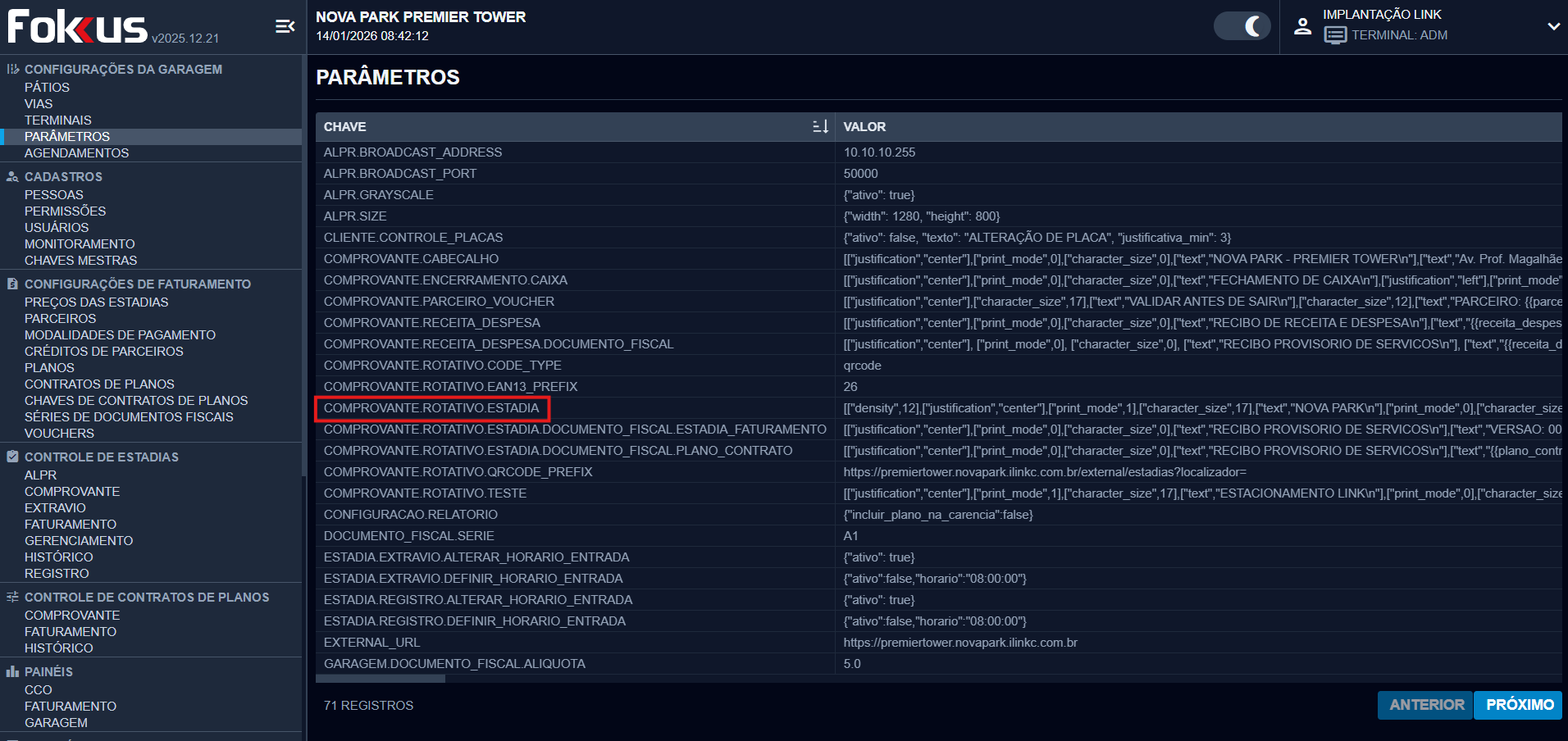
Dentro da tela Parâmetros, utilize a lista de chaves para localizar o parâmetro COMPROVANTE.ROTATIVO.ESTADIA.
-
Caso necessário, utilize a rolagem da página para encontrar o item destacado.
-
Clique sobre o parâmetro COMPROVANTE.ROTATIVO.ESTADIA para visualizar ou editar suas configurações.
Esse parâmetro é responsável pelas informações exibidas no comprovante rotativo de estadia do estacionamento.
Etapa 3 – Acessar o Modo de Edição em Código
-
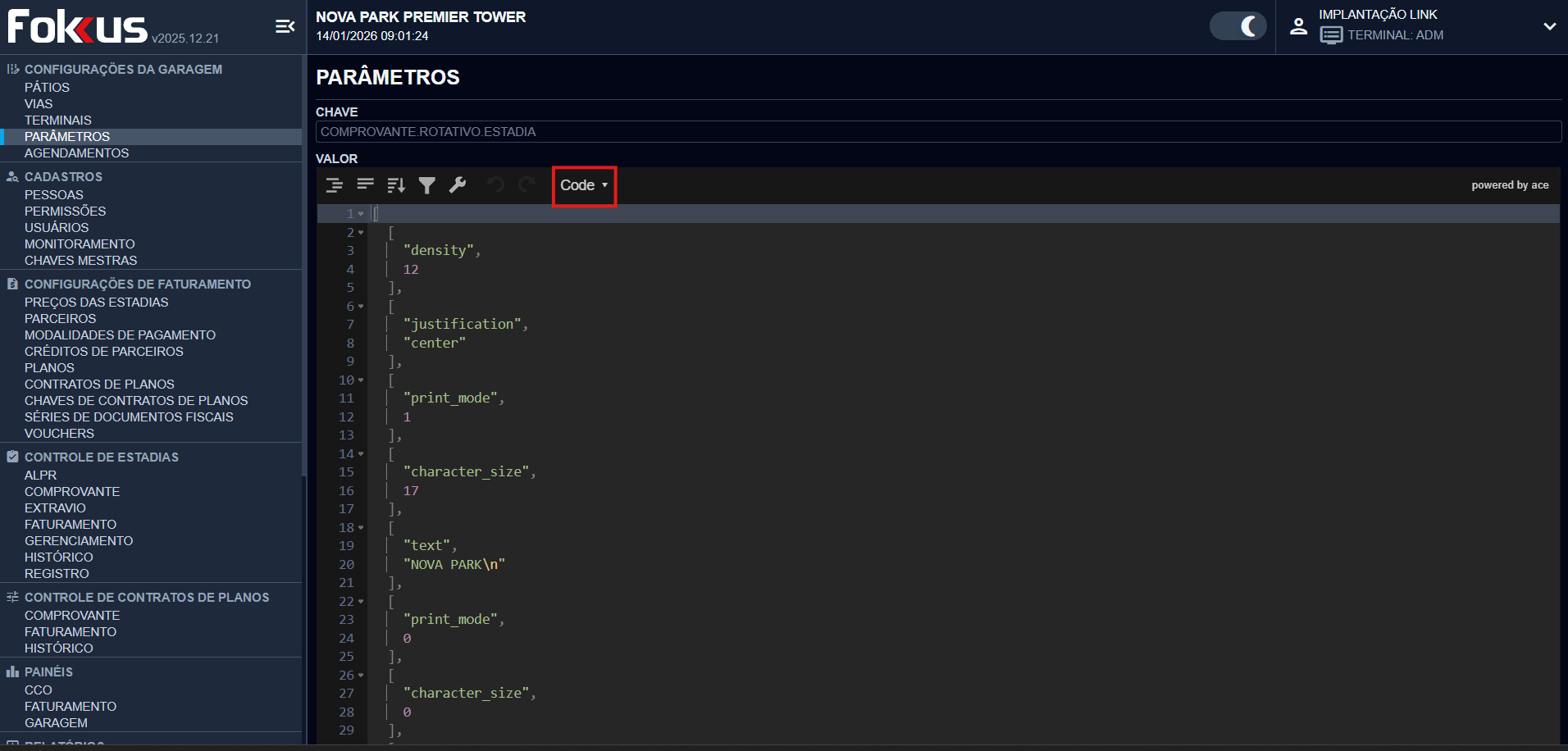
Com o parâmetro COMPROVANTE.ROTATIVO.ESTADIA aberto, localize a barra de ferramentas do campo Valor.
-
Clique na opção Code para alternar o editor para o modo de edição em código.
-
Nesse modo, as configurações do comprovante são exibidas em formato estruturado, permitindo ajustes avançados no layout e nas informações impressas.
Etapa 4 – Ajustar o Tamanho da Fonte do Comprovante
-
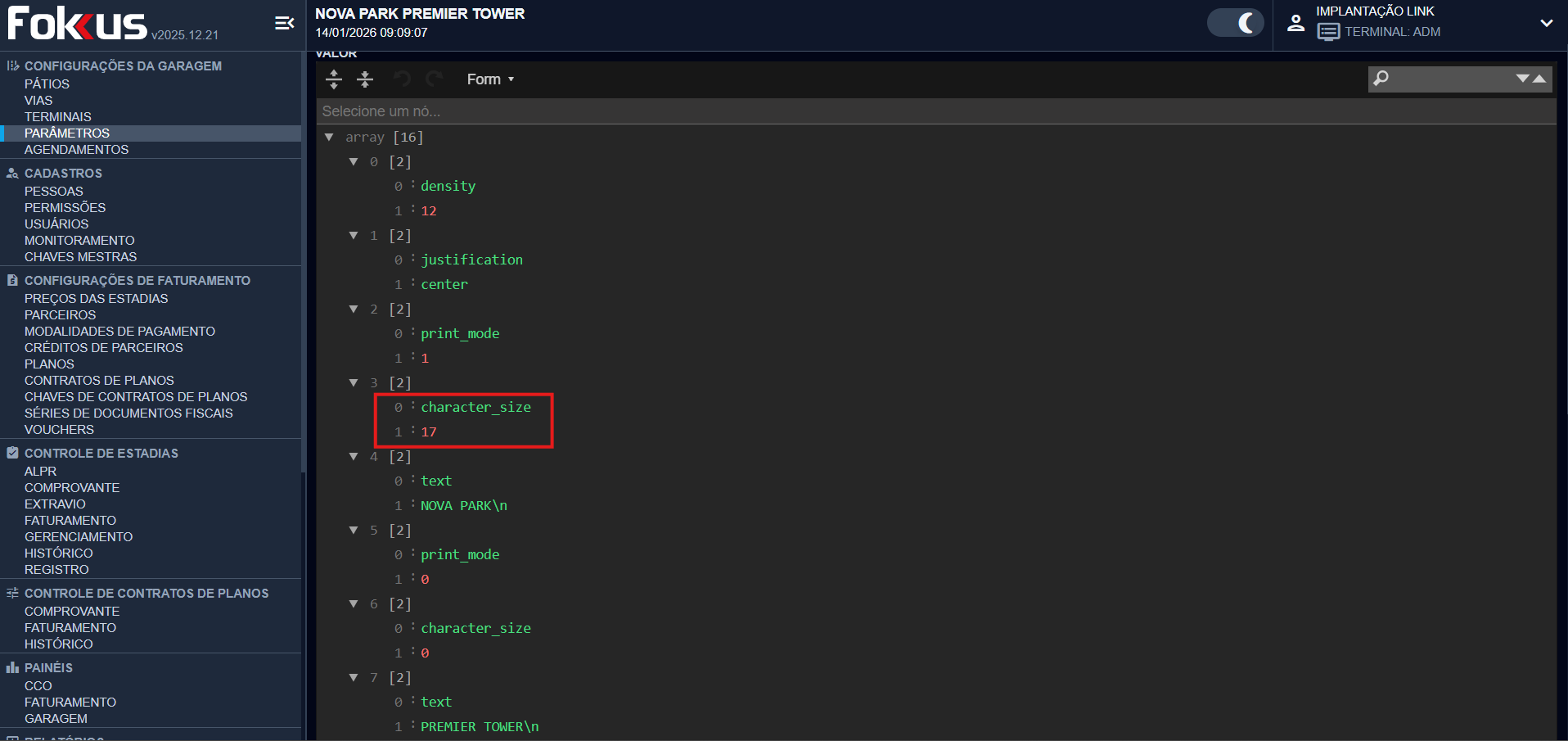
No modo de edição (Code/Form), localize o item character_size dentro da estrutura do parâmetro.
-
Selecione o valor numérico associado ao character_size (exemplo:
17). -
Altere o número conforme o tamanho de fonte desejado para o texto do comprovante.
-
Valores maiores aumentam o tamanho da fonte.
-
Valores menores reduzem o tamanho da fonte.
-
-
Repita o ajuste em outros blocos de character_size, caso existam, para manter o padrão visual do comprovante.