
Como configurar integração com PDV Zanthus?
O que é o PDV Zanthus?
O PDV Zanthus é um sistema de ponto de venda comumente utilizado em grandes redes de supermercados, lojas e autocenters (ex.: Roldão Atacadista). Através desta integração, é possível realizar a validação do ticket do estacionamento no momento do pagamento das compras do cliente.
Como funciona:
- No momento do pagamento, o PDV envia uma comunicação via socket para o servidor Link
- O sistema Fokus recebe o pacote de mensagem através de uma porta TCP
- A mensagem contém o número do ticket e o valor da compra
- Através das regras configuradas, são aplicados descontos diferenciados de acordo com o valor total da compra
Importante:
- As regras de validação, valores e períodos devem ser definidos pelo cliente
- A Link não possui responsabilidade pela operação do estacionamento
- Este documento segue a referência da documentação da Zanthus e o procedimento de homologação finalizado em 24/10/2025
Passo 1: Configurar Padrão de Código dos Tickets
Por que esta configuração é necessária?
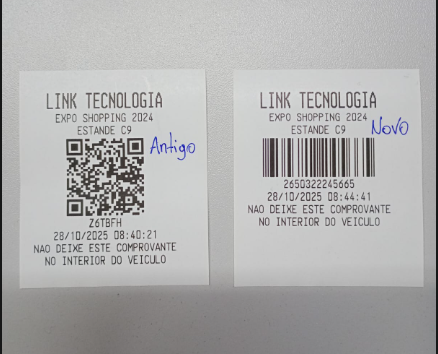
O Fokus utiliza por padrão o código QRCODE, porém o PDV Zanthus aceita apenas leitura de BARCODE EAN13. Por isso, é necessário alterar o padrão de impressão dos tickets.
Como configurar:
-
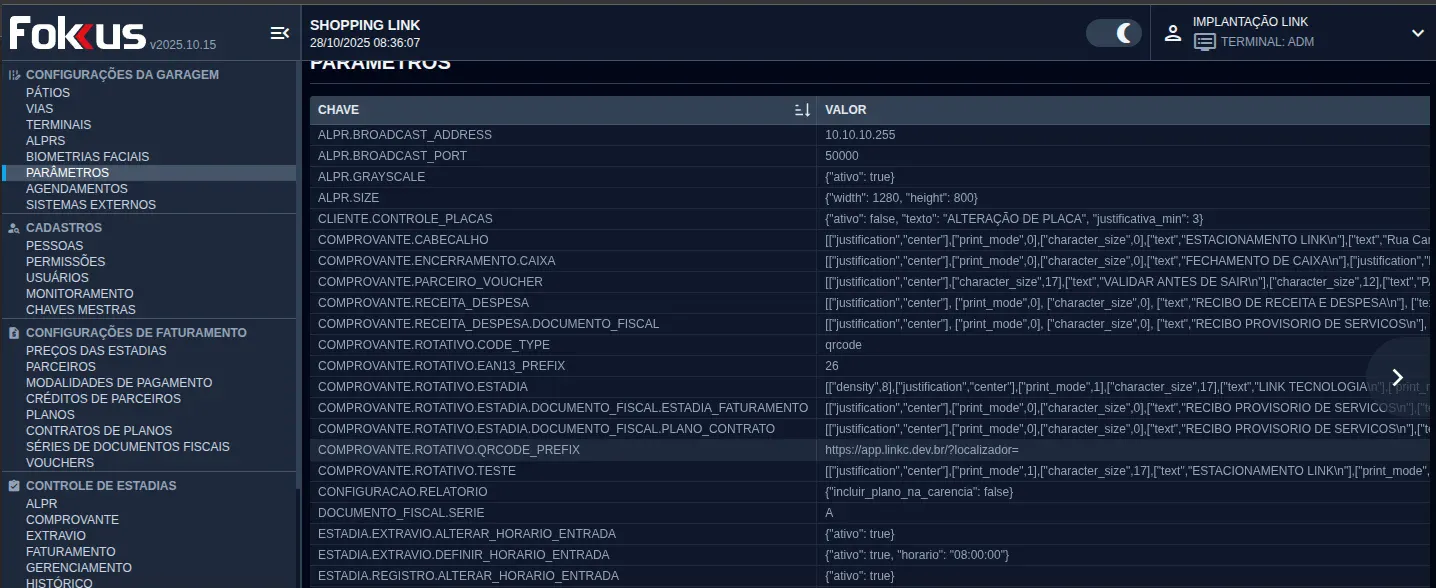
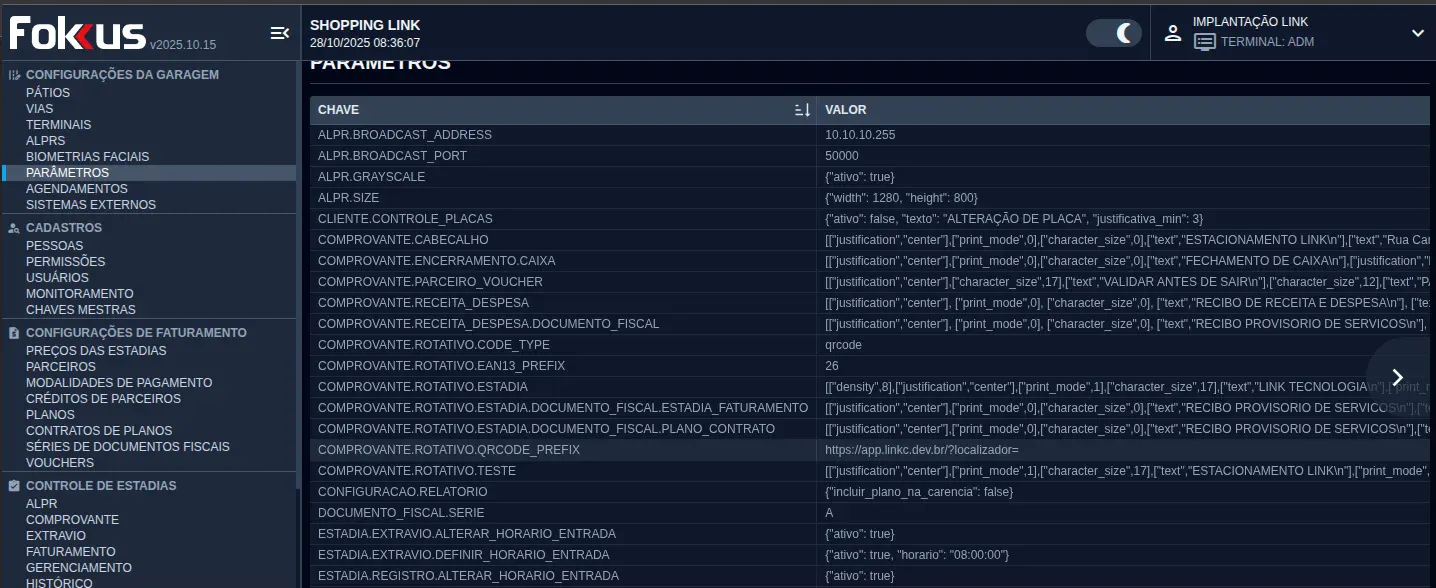
Acesse o menu PARÂMETROS (Configuração da Garagem)
-
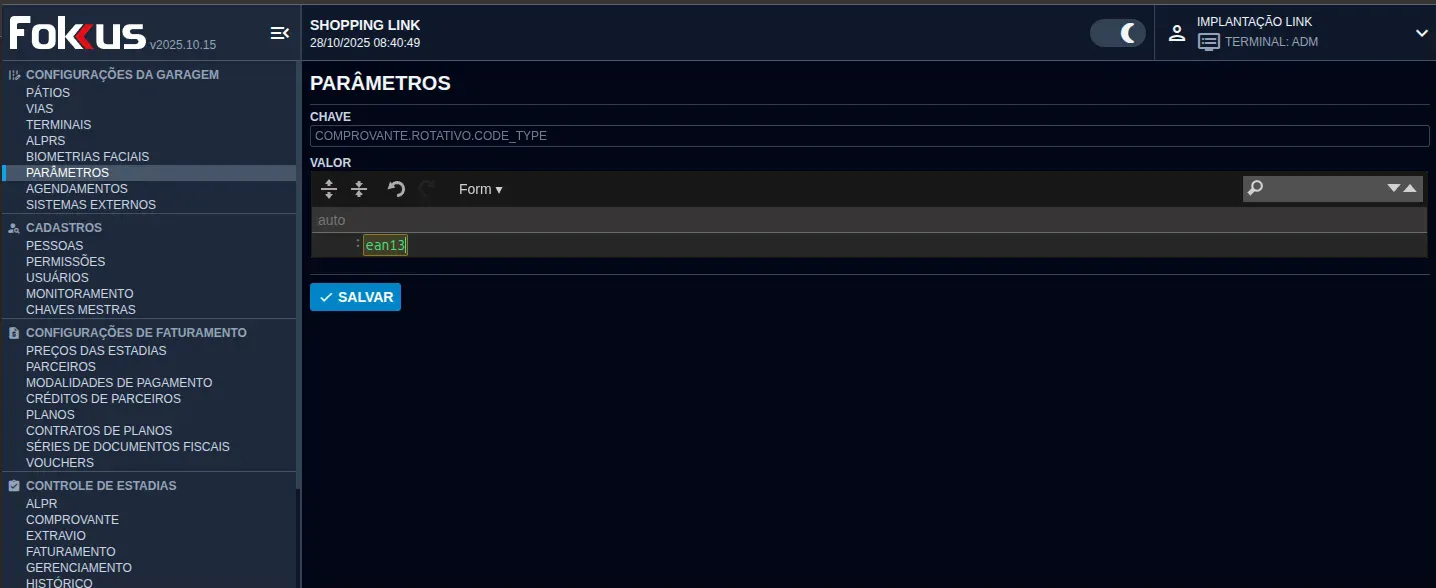
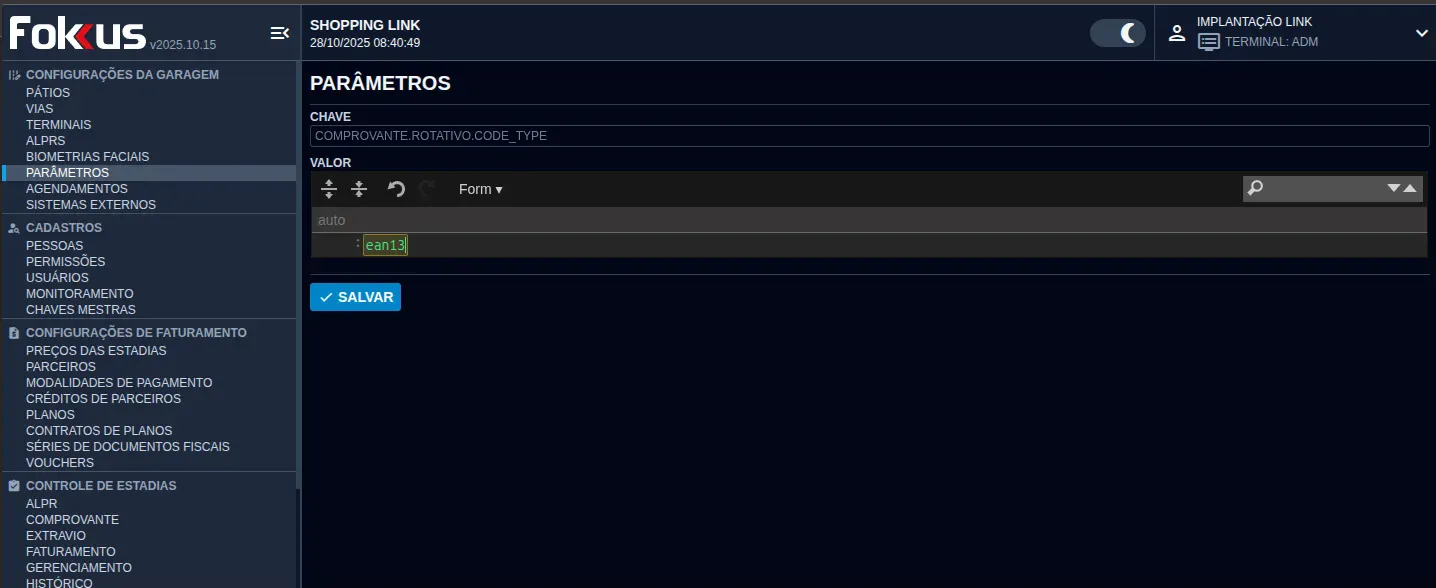
Localize e altere o parâmetro:
- Chave:
COMPROVANTE.ROTATIVO.CODE_TYPE - De:
"qrcode" - Para:
"ean13" - Clique em SALVAR
- Chave:
-
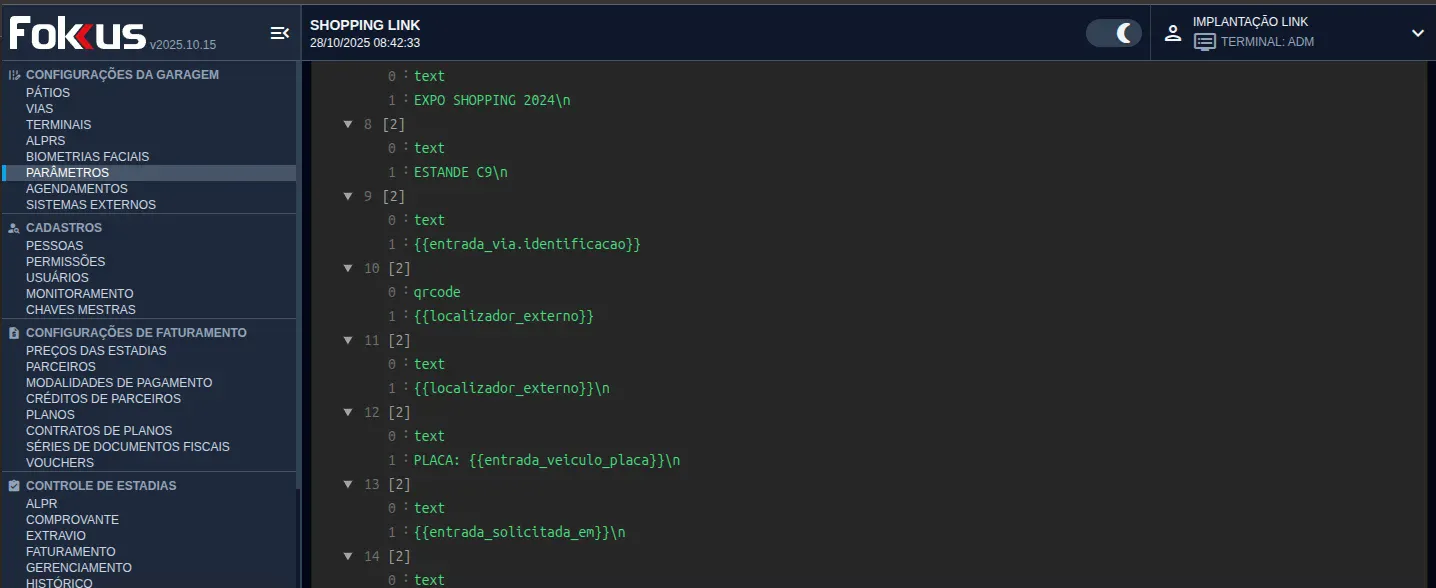
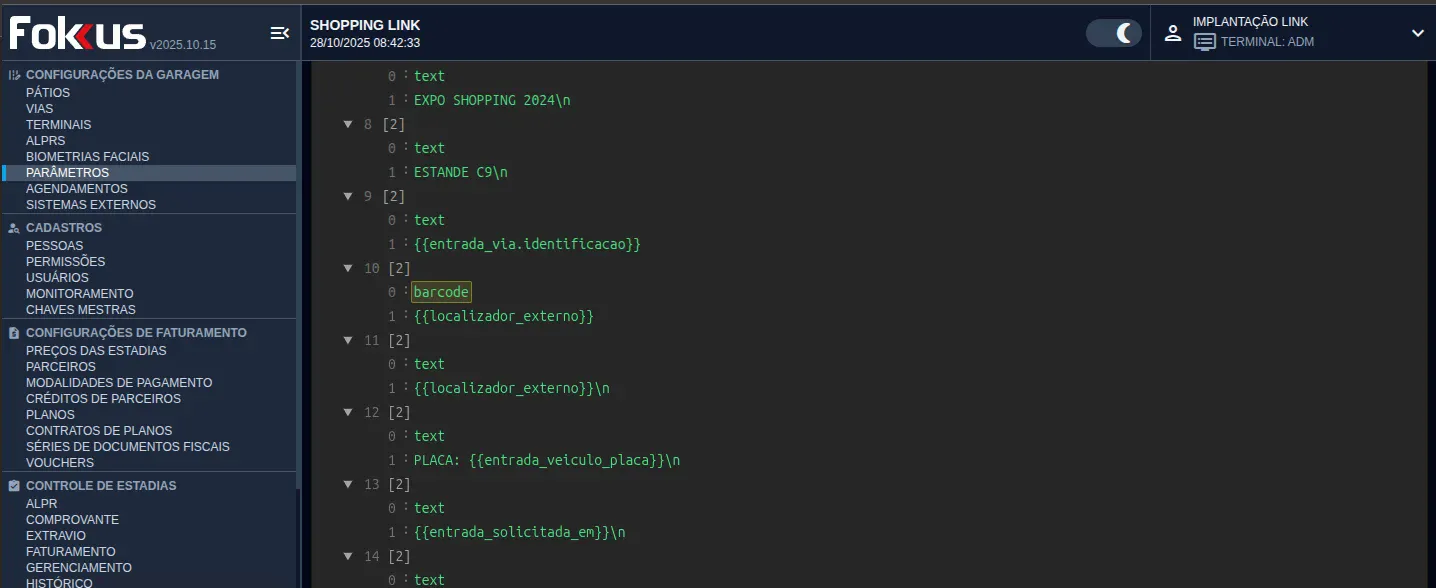
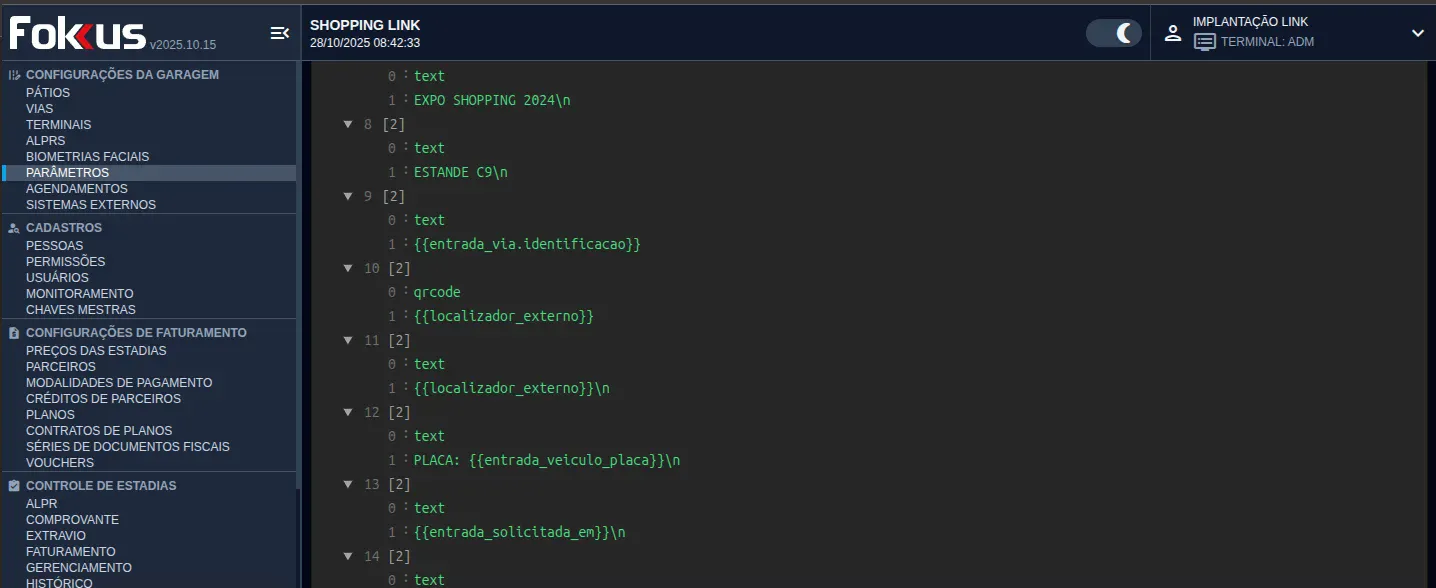
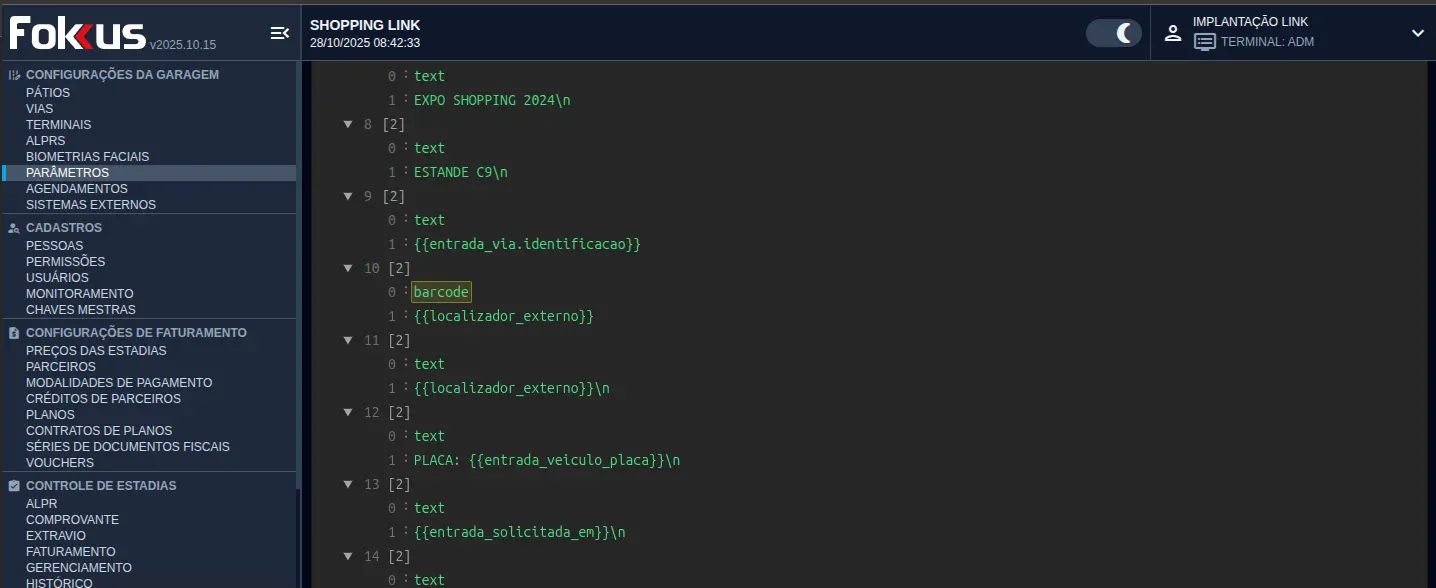
Localize o parâmetro
COMPROVANTE.ROTATIVO.ESTADIA:- Procure a primeira ocorrência da chave
{{localizador_externo}}
- Onde encontrar
"qrcode", altere para"barcode" - Clique em SALVAR
- Procure a primeira ocorrência da chave
-
Teste a configuração:
- Retire um ticket no terminal de entrada
- Verifique se o código de barras EAN13 está sendo impresso corretamente
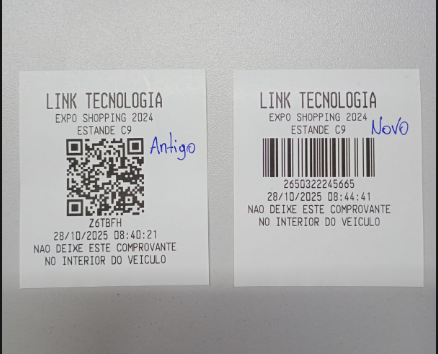
ATENÇÃO:
Importante alterar esse parâmetro ANTES da abertura do estabelecimento, sem clientes no pátio!
Se houver clientes com tickets antigos (QRCode), eles não conseguirão validá-los no PDV.
Passo 2: Criar Terminal de Identificação do PDV
Para que serve?
Este terminal será utilizado para identificar todas as transações provenientes do PDV parceiro dentro do sistema Fokus.
Como configurar:
-
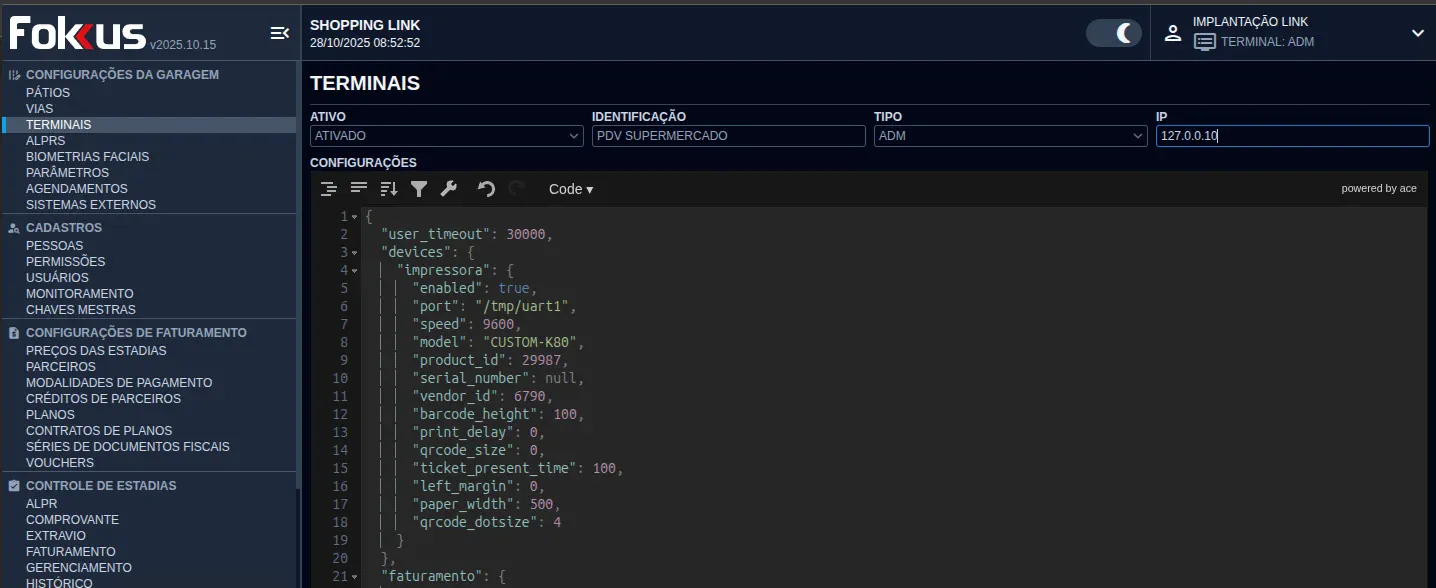
Acesse o menu TERMINAIS
-
Clique em ADICIONAR
-
Preencha os campos:
- Ativo: ATIVADO
- Identificação: Nome descritivo do PDV (ex.: "PDV SUPERMERCADO")
- Tipo: ADM
- IP: Este campo é apenas para identificação. Você pode usar:
- O endereço IP do servidor do PDV, ou
- Um IP aleatório para referência (ex.: 127.0.0.10)
-
Configurações JSON:
- Não é necessário alterar as configurações do JSON
-
Clique em SALVAR
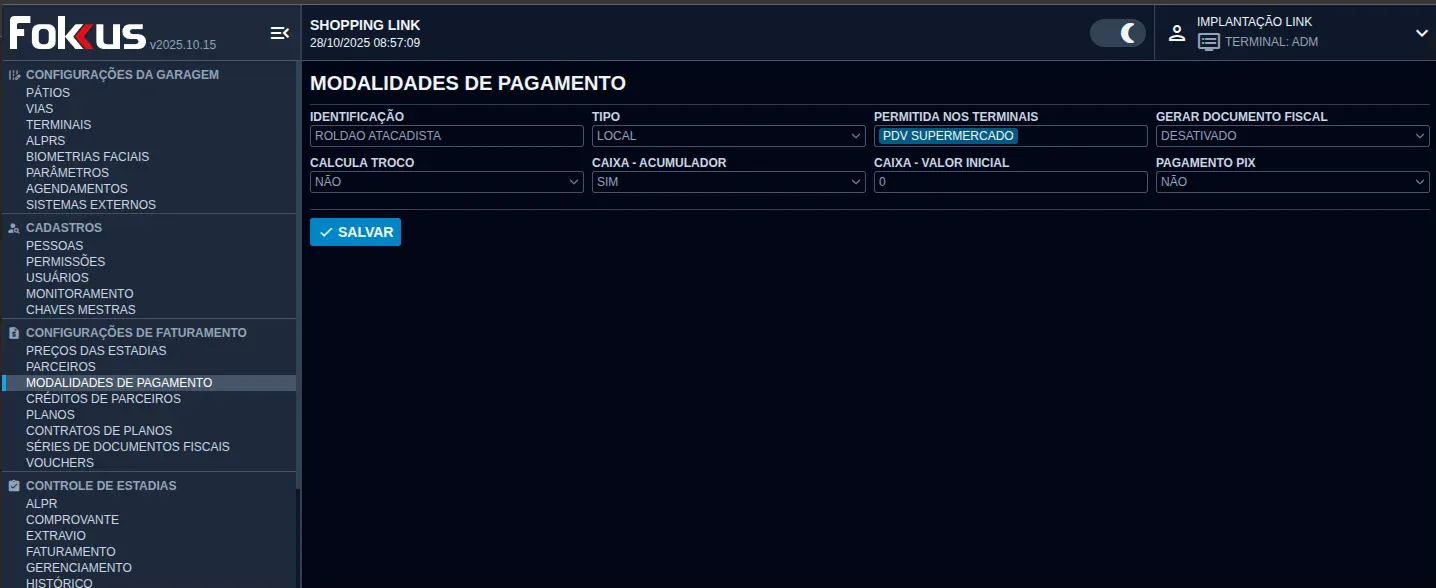
Passo 3: Criar Modalidade de Pagamento Local
Para que serve?
Esta modalidade será utilizada para registrar e identificar todas as validações realizadas através do PDV no sistema.
Como configurar:
-
Acesse o menu MODALIDADES DE PAGAMENTO
-
Clique em ADICIONAR
-
Preencha os campos:
- Identificação: Nome do estabelecimento (ex.: "ROLDÃO ATACADISTA")
- Tipo: LOCAL
- Calcula Troco: NÃO
- Caixa - Acumulador: SIM
- Caixa - Valor Inicial: 0
- Pagamento PIX: NÃO
- Gerar Documento Fiscal: DESATIVADO
- Permitida nos Terminais: Vincule o terminal criado no Passo 2
-
Clique em SALVAR
Passo 4: Configurar Tabelas de Preços (Períodos de Isenção)
Para que serve?
Cada tabela de preços representa um período de isenção diferente, baseado no valor da compra do cliente. É fundamental criar uma tabela para cada regra de validação.
Exemplo de estrutura de regras:
| Valor da Compra | Período de Isenção |
|---|---|
| Acima de R$ 30 | 1 hora (60 min) |
| Acima de R$ 50 | 2 horas (120 min) |
| Acima de R$ 100 | 3 horas (180 min) |
| Acima de R$ 150 | 12 horas (720 min) |
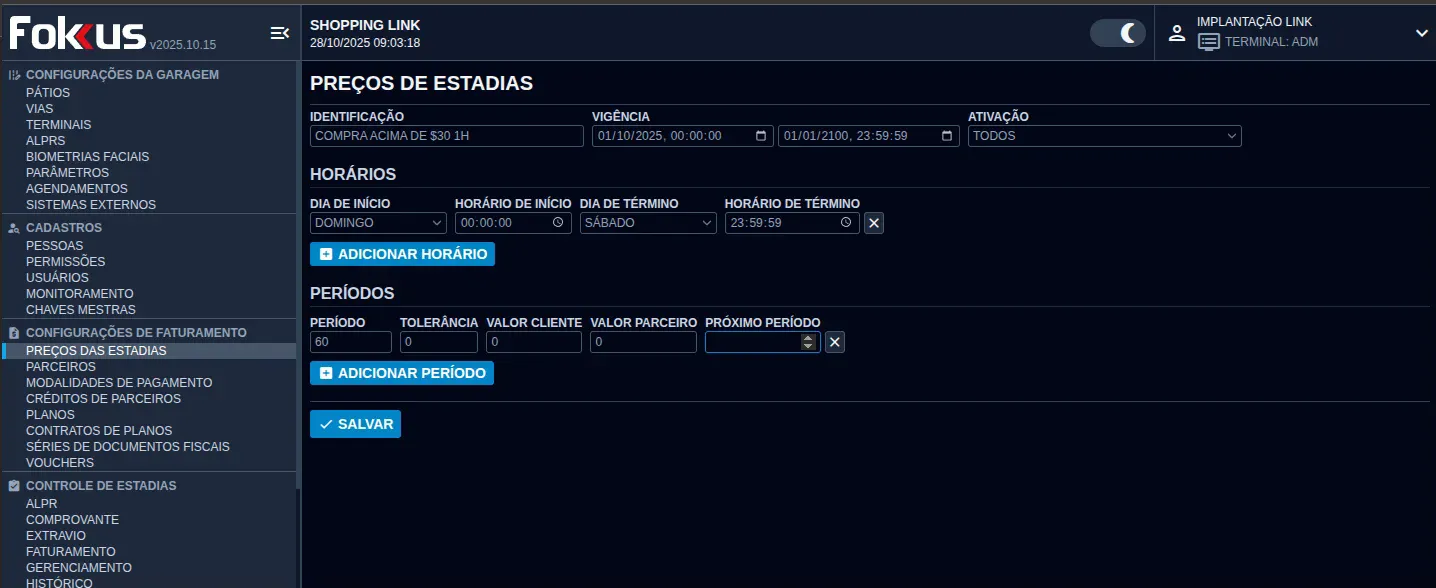
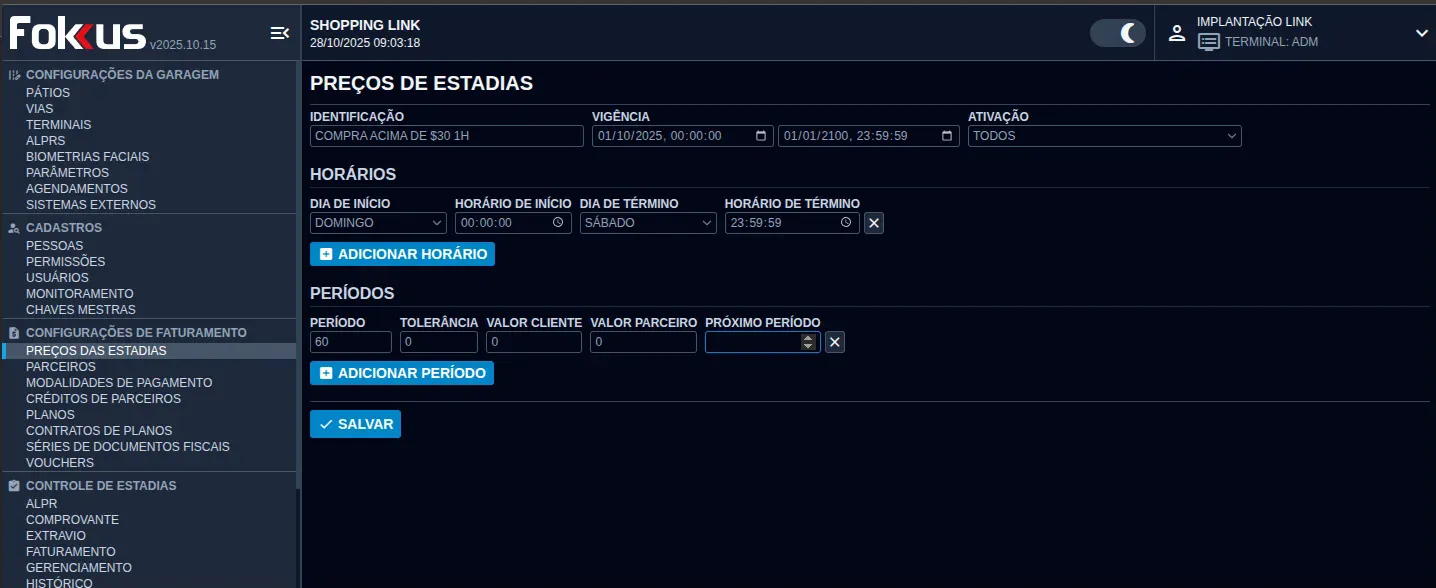
Como configurar cada tabela:
-
Acesse o menu PREÇOS DAS ESTADIAS
-
Clique em ADICIONAR
-
Preencha os campos:
Identificação:
- Use nomenclatura clara que identifique a faixa de valor
- Exemplo: "COMPRA ACIMA DE $30 1H"
- Isso facilita a visualização na parametrização
Vigência:
- Início: Data de início da vigência
- Fim: Se permanente ou indeterminado, use data futura (ex.: 01/01/2100 23:59:59)
- Ativação: TODOS
Horários:
- Se funcionar durante todo o período do estabelecimento:
- Dia de Início: DOMINGO (dia 1 da semana)
- Horário de Início: 00:00:00
- Dia de Término: SÁBADO (dia 7 da semana)
- Horário de Término: 23:59:59
Períodos:
- Clique em ADICIONAR PERÍODO
- Período: Tempo em minutos (ex.: 60 para 1 hora)
- Tolerância: 0
- Valor Cliente: 0 (para isentar o ticket)
- Valor Parceiro: 0
- Próximo Período: DEIXE VAZIO (importante para retornar à tabela padrão após o término)
-
Clique em SALVAR
-
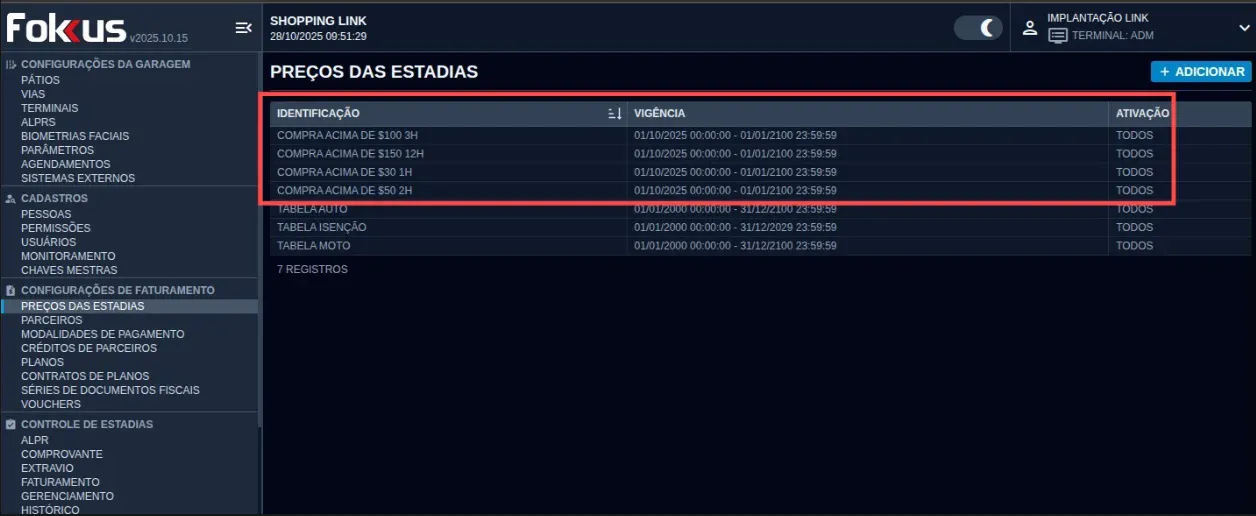
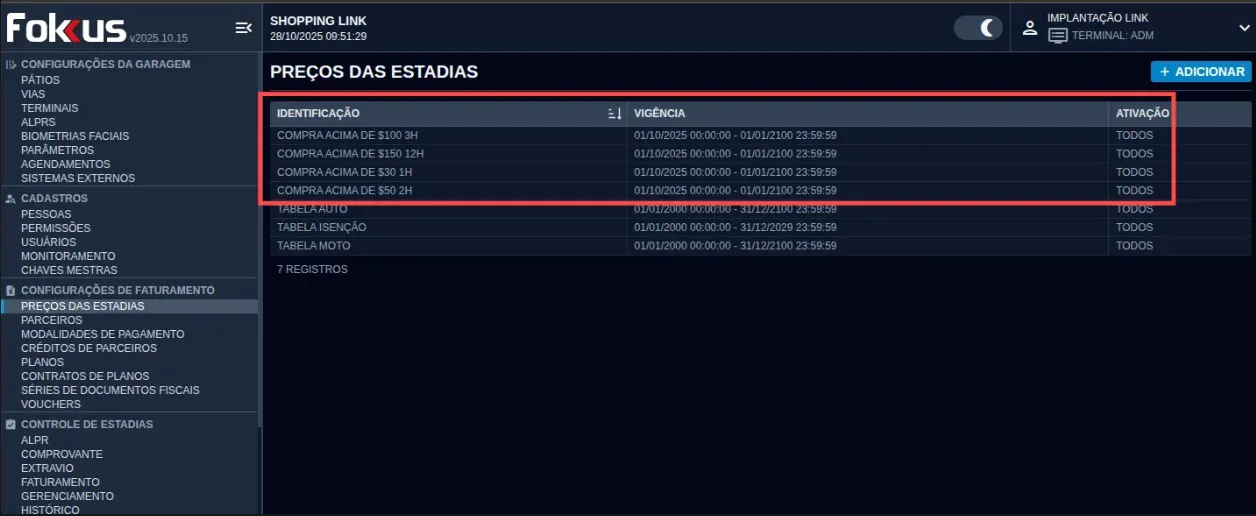
Repita o processo para todas as outras faixas de valores:
- COMPRA ACIMA DE $50 2H (120 minutos)
- COMPRA ACIMA DE $100 3H (180 minutos)
- COMPRA ACIMA DE $150 12H (720 minutos)
Lembre-se:
Sempre deixe o campo PRÓXIMO PERÍODO vazio em todas as tabelas!
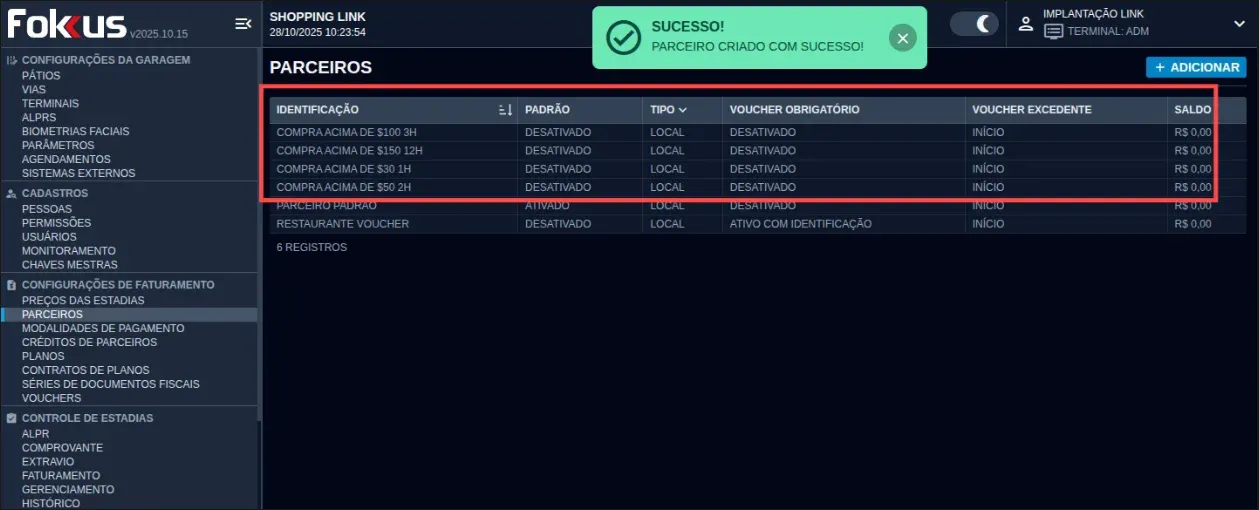
Passo 5: Criar Parceiros (Convênios)
Para que serve?
Cada parceiro representa uma regra de validação específica, vinculada a uma tabela de preços correspondente.
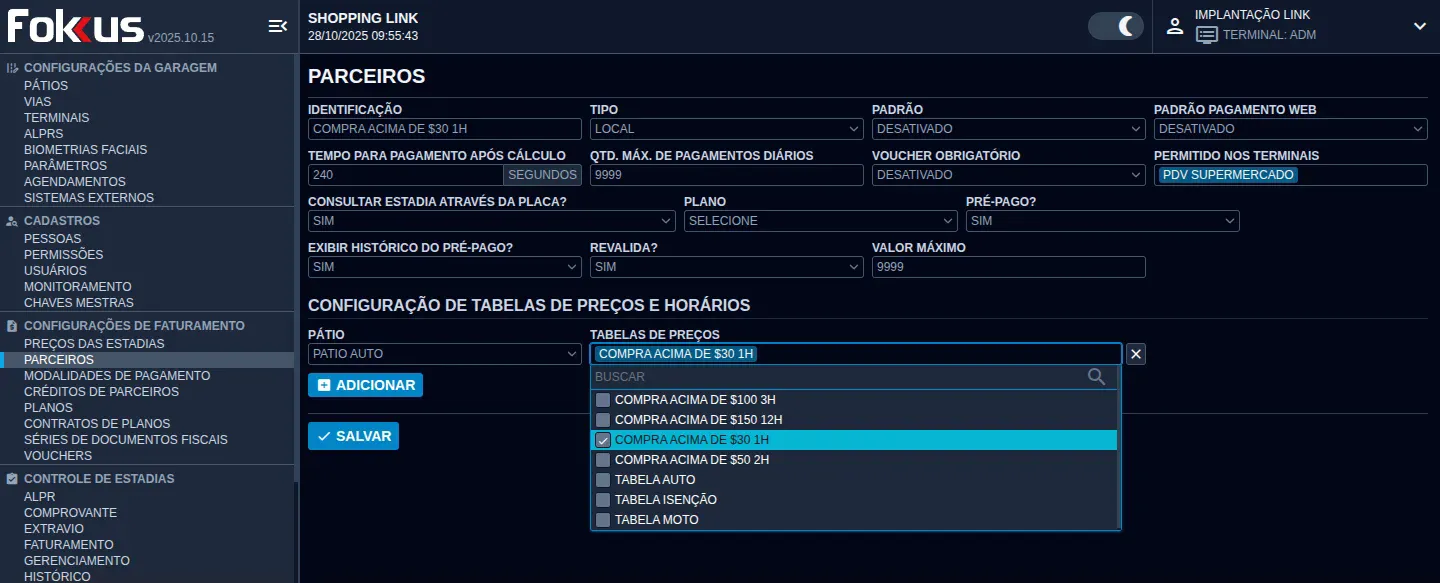
Como configurar cada parceiro:
-
Acesse o menu PARCEIROS
-
Clique em ADICIONAR
-
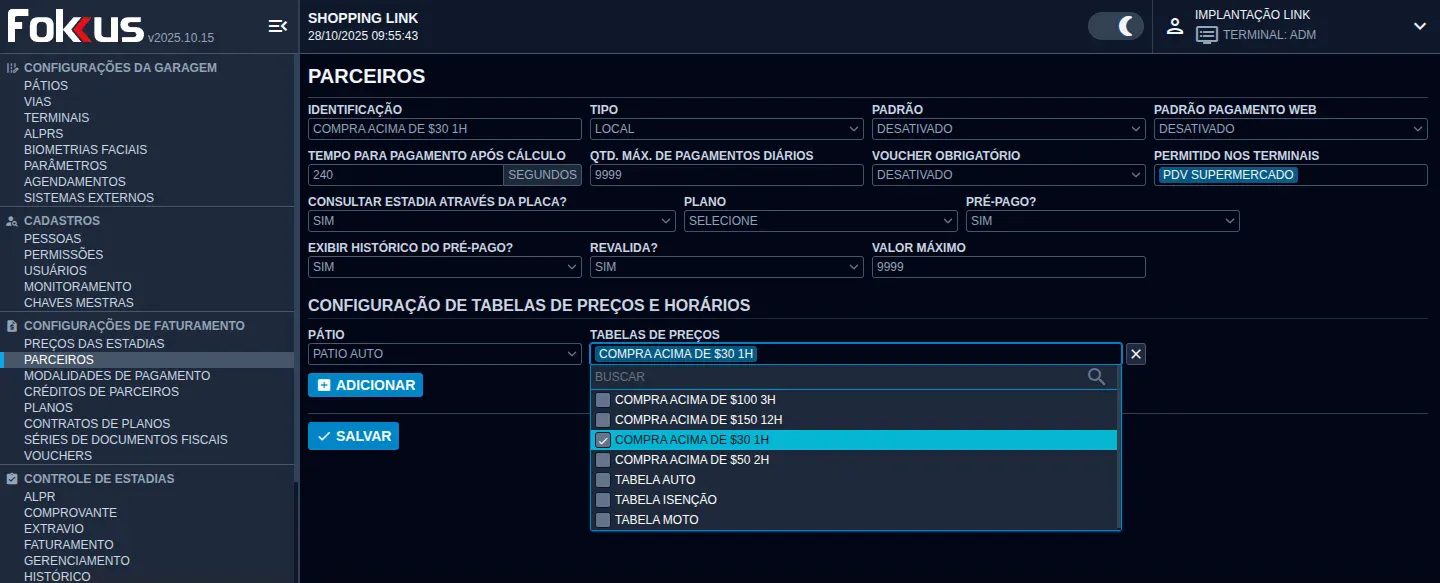
Preencha os campos:
-
Identificação: Use o mesmo nome da tabela de preços correspondente
- Exemplo: "COMPRA ACIMA DE $30 1H"
-
Tipo: LOCAL
-
Padrão: DESATIVADO
-
Padrão Pagamento Web: DESATIVADO
-
Tempo para Pagamento Após Cálculo: 240 segundos
-
Qtd. Máx. de Pagamentos Diários: 9999
-
Voucher Obrigatório: DESATIVADO
-
Permitido nos Terminais: Vincule o terminal criado no Passo 2
-
Valor Máximo: 9999
-
Revalida?: SIM
-
-
Configuração de Tabelas de Preços e Horários:
- Clique em ADICIONAR
- Pátio: Selecione o pátio principal
- Tabela de Preços: Vincule a tabela correspondente (ex.: "COMPRA ACIMA DE $30 1H")
- Se houver outros pátios (ex.: pátio de moto), adicione-os também com a mesma tabela
-
Clique em SALVAR
-
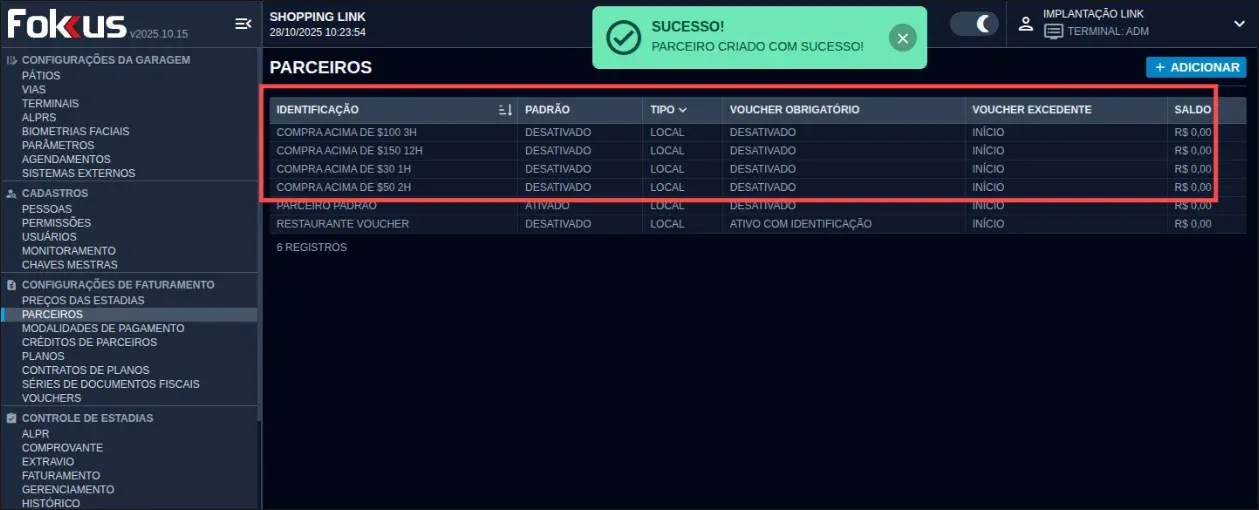
Repita o processo para todas as outras faixas de valores:
- COMPRA ACIMA DE $50 2H
- COMPRA ACIMA DE $100 3H
- COMPRA ACIMA DE $150 12H
Dica Adicional:
Para que esses parceiros também possam ser usados no CAIXA ASSISTIDO (para validações manuais em terminal Link), vincule também o terminal do caixa (ex.: "CAIXA01") na configuração de cada parceiro (PERMITIDO NOS TERMINAIS).
Passo 6: Configurar a Integração com o PDV (Sistemas Externos)
Este é o passo final que estabelece a comunicação entre o Fokus e o PDV Zanthus.
Como configurar:
-
Acesse o menu SISTEMAS EXTERNOS
-
Clique em ADICIONAR
-
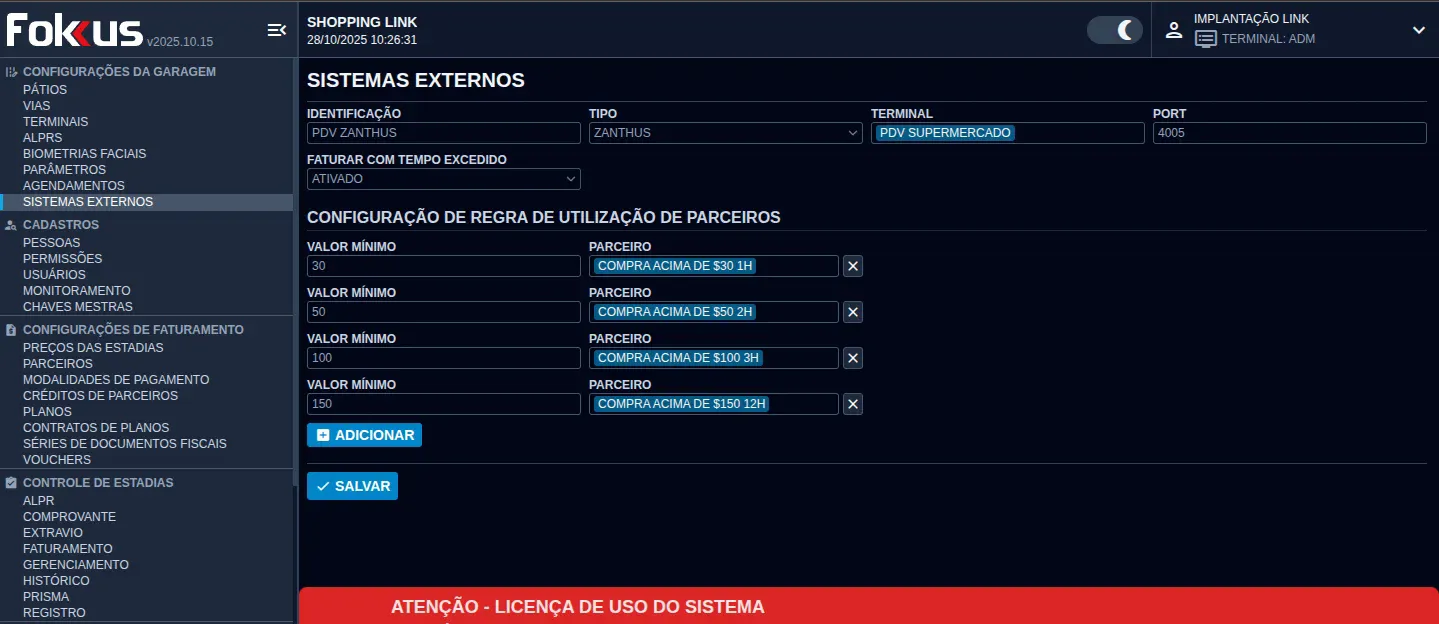
Preencha os campos:
-
Identificação: Nome descritivo (ex.: "PDV ZANTHUS")
-
Tipo: ZANTHUS
-
Terminal: Vincule o terminal criado no Passo 2
-
PORT: Porta de comunicação socket
- Padrão usado na homologação: 4005
- ⚠️ Importante: Esta porta deve ser a mesma configurada no PDV terceiro
- Pode ser alterada, desde que o TI da unidade seja comunicado para ajustar também no PDV
-
Faturar com Tempo Excedido: ATIVADO
-
-
Configuração de Regra de Utilização de Parceiros:
- Clique em ADICIONAR para cada faixa de valor
- Valor Mínimo: Defina o valor mínimo da compra
- Parceiro: Vincule o parceiro correspondente
Exemplo de configuração:
Valor Mínimo Parceiro Vinculado 30 COMPRA ACIMA DE $30 1H 50 COMPRA ACIMA DE $50 2H 100 COMPRA ACIMA DE $100 3H 150 COMPRA ACIMA DE $150 12H

-
Clique em SALVAR
Criação de rota estática (caso necessário)
Identificar TODAS as interfaces
Observe:
-
IP atribuído
-
Rede associada
-
Status
UP
Identificar qual interface alcança o gateway da integração
Exemplo:
-
Gateway GPA:
192.168.0.1
Descubra por qual interface ele é acessado:ip route get 192.168.0.1
Saída esperada:via 192.168.0.1 dev enp3s0
➡ Essa é a interface correta, mesmo que não seja a default.
Criar a rota usando a interface certa
sudo ip route add <REDE_DESTINO>/<CIDR> via <GATEWAY> dev <INTERFACE_DE_REDE>
Exemplo real:sudo ip route add 192.168.120.0/24 via 192.168.0.1 dev enp3s0
Significado de cada campo:<REDE_DESTINO>/<CIDR> → Rede/IP que deve ser alcançado (ex: 192.168.120.0/24)<GATEWAY> → Endereço do roteador que encaminha o tráfego (ex: 192.168.0.1)<INTERFACE_DE_REDE> → Interface conectada ao gateway (ex: enp3s0, ens33, eth0)
Validar comunicação
Deve retornar:
Quando existir mais de uma interface de rede, a rota deve ser criada usando a interface que alcança o gateway da integração, e não necessariamente a interface default.
Caso não tenha entendido essa etapa para configurar a rede, acesse esse info: https://info.linkc.dev.br/books/projeto-suporte-base-de-conhecimento/chapter/redes-pdv-fokus
Resumo rápido
| Situação | Ação correta |
|---|---|
| Uma única rede | Usar interface do default |
| Duas redes | Usar interface que alcança o gateway |
| Gateway em rede secundária | Usar interface secundária |
Checklist Final de Configuração
Antes de colocar em operação, verifique se todos os passos foram concluídos:
- [ ] Passo 1: Alterado padrão de código para EAN13 (QRCODE → BARCODE)
- [ ] Passo 2: Terminal de identificação do PDV criado
- [ ] Passo 3: Modalidade de pagamento local criada
- [ ] Passo 4: Tabelas de preços criadas para cada período de isenção
- [ ] Passo 5: Parceiros criados e vinculados às tabelas de preços
- [ ] Passo 6: Sistema externo Zanthus configurado com regras de utilização
- [ ] Porta TCP configurada corretamente (mesma no Fokus e no PDV)
- [ ] PDV terceiro configurado corretamente
- [ ] Teste realizado com ticket de entrada
Testando a Integração
Como testar:
-
Retire um ticket no terminal de entrada
- Verifique se está imprimindo com código de barras EAN13
-
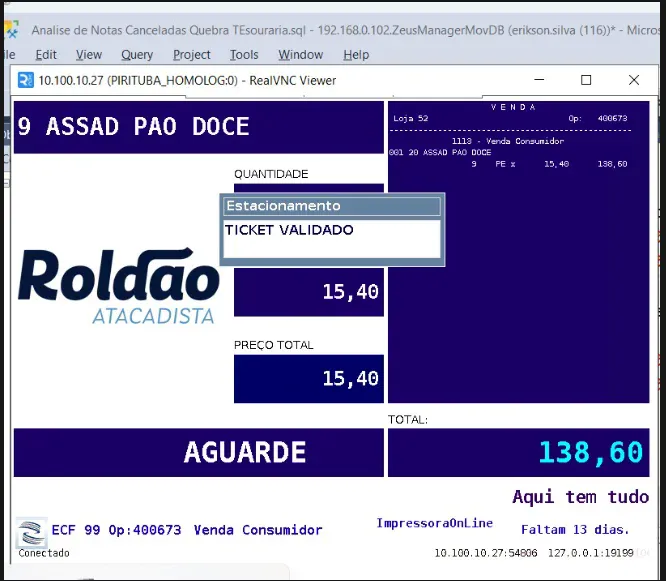
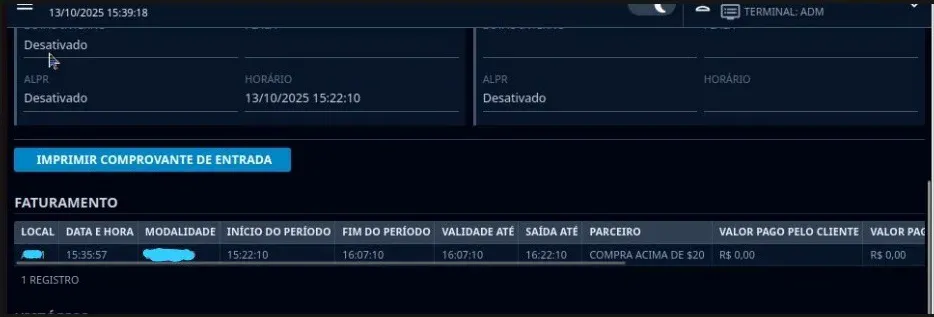
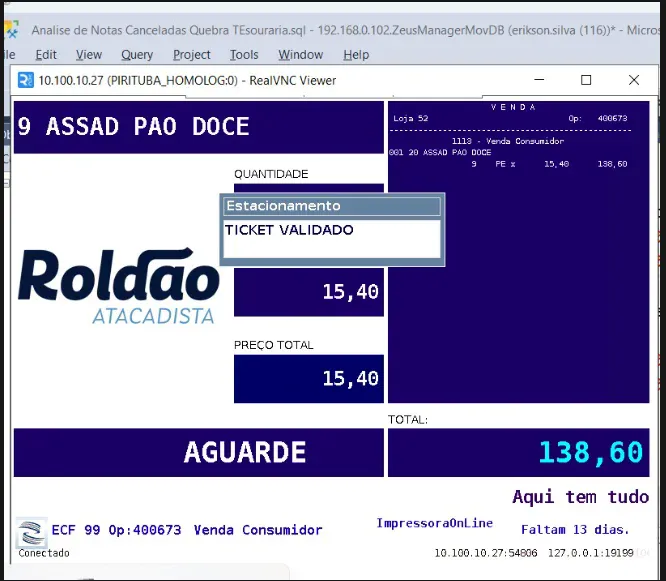
Simule uma compra no PDV
- Faça uma compra com valor que se enquadre em uma das regras
- Valide o ticket no PDV durante o pagamento
-
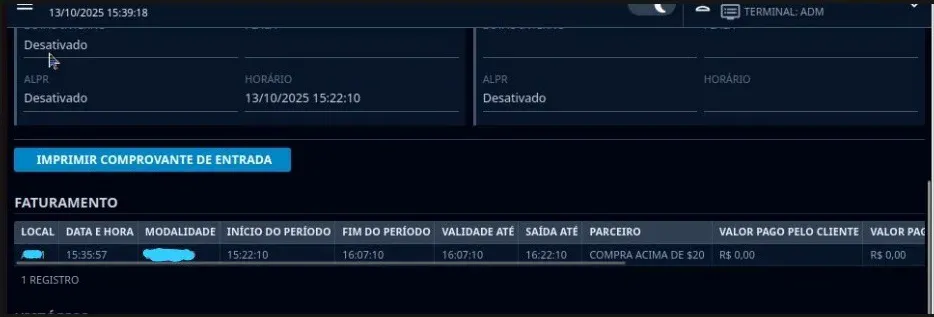
Verifique no sistema Fokus:
- Acesse o menu HISTÓRICO ou FATURAMENTO
- Confirme se a validação foi registrada corretamente
- Verifique se o período de isenção foi aplicado conforme a regra
Perguntas Frequentes
1. O que acontece se um cliente tiver um ticket antigo (QRCode) após a mudança para EAN13?
O ticket antigo não poderá ser lido pelo PDV Zanthus. Por isso é fundamental fazer a mudança antes da abertura do estabelecimento, sem clientes no pátio. Pode ser feito um novo registro de estadias manualmente, caso ocorre.
2. Posso usar validações manuais no caixa além da integração automática?
Sim! Basta vincular também o terminal do caixa (ex.: CAIXA01) na configuração dos parceiros (Passo 5). Assim, os operadores poderão realizar validações manuais quando necessário.
3. Posso alterar os valores e períodos de isenção depois?
Sim, você pode criar novas tabelas de preços e parceiros, ou editar os existentes. Lembre-se de ajustar também as regras em Sistemas Externos.
4. Como alterar a porta TCP de comunicação?
A porta pode ser alterada em Sistemas Externos, mas é fundamental comunicar o TI da unidade para que a mesma porta seja configurada no PDV Zanthus. Ambos os lados devem usar a mesma porta.
5. O que significa "Próximo Período" vazio?
Ao deixar o campo "Próximo Período" vazio, o sistema retorna automaticamente à tabela de preços padrão do estacionamento após o término do período de isenção. Isso evita que o cliente fique com desconto indefinido.
6. Como funciona o campo "Revalida"?
Com "Revalida" ativado, se o cliente validar o ticket novamente no PDV com uma nova compra, o sistema aplicará novamente a regra de desconto, somando ou renovando o período de isenção.
7. Preciso criar um parceiro para cada faixa de valor?
Sim! Cada faixa de valor precisa ter seu próprio parceiro, vinculado à sua respectiva tabela de preços. Isso garante que o sistema aplique corretamente cada regra.
Suporte Técnico
Se encontrar dificuldades na configuração ou se a integração não estiver funcionando corretamente:
- Verifique se todos os passos do checklist foram concluídos
- Confirme se a porta TCP está configurada corretamente em ambos os lados
- Consulte os logs do sistema para identificar possíveis erros
- Entre em contato com o suporte técnico da Link Tecnologia
Observações Finais
- A responsabilidade pela operação do estacionamento é do cliente
- As regras de validação devem ser definidas pelo estabelecimento
- Esta documentação segue os padrões da homologação realizada em 24/10/2025
- Mantenha sempre backups das configurações antes de realizar alterações
Documento criado em: 28/10/2025
Versão: 2.0
Sistema: Fokus + PDV Zanthus
Homologação: 24/10/2025