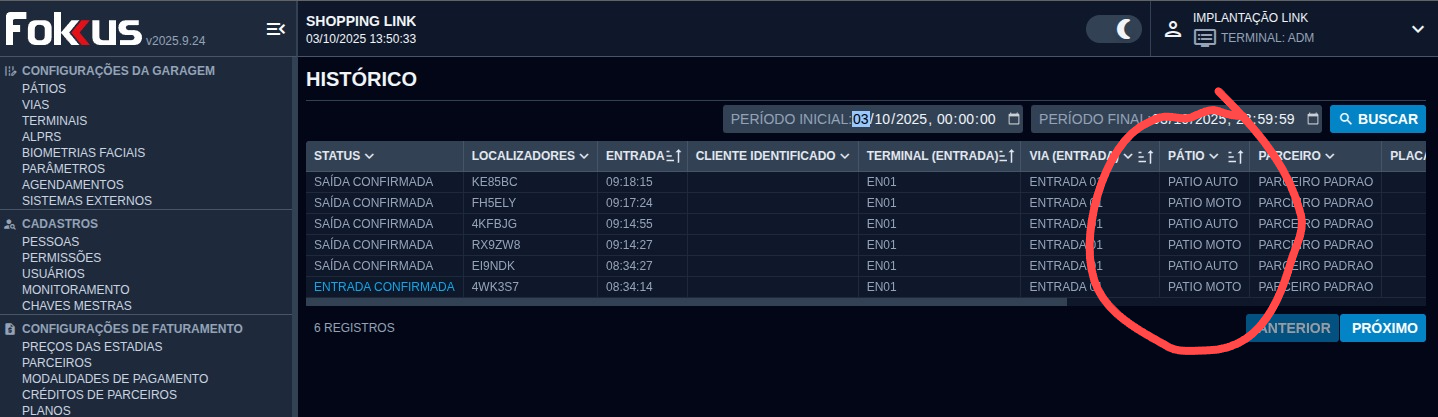
Como configurar separação de pátios carro/moto no terminal de entrada e saída?
1. Criação dos Pátios
Primeiro, você precisa criar pátios distintos no sistema:
- Acesse o menu PÁTIOS
- Crie um pátio para AUTOMÓVEIS (ex: "PATIO AUTO")
- Crie um pátio para MOTOCICLETAS (ex: "PATIO MOTO"
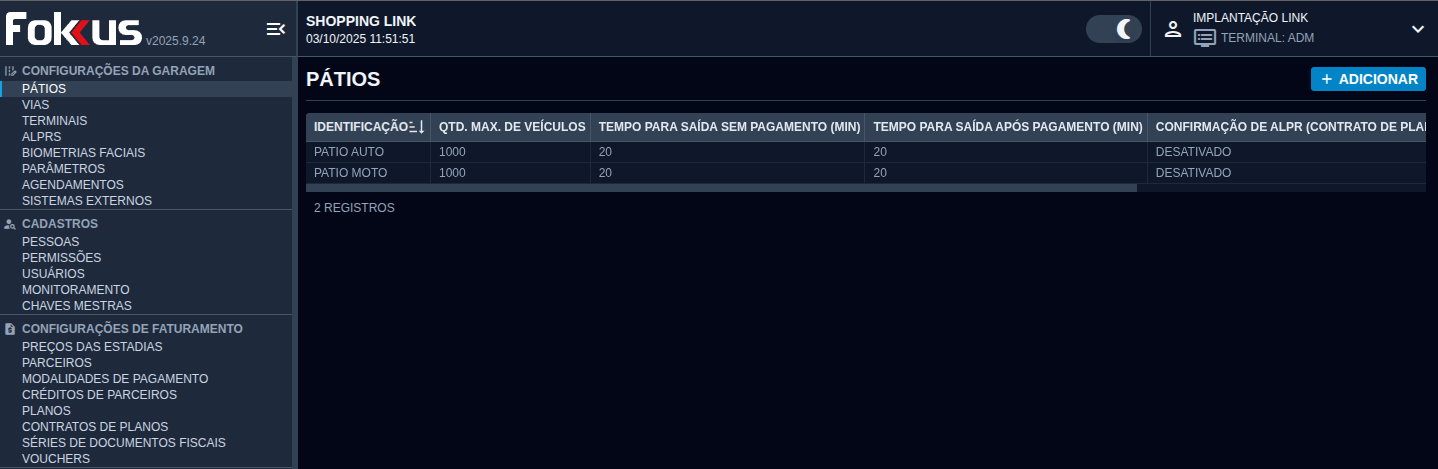
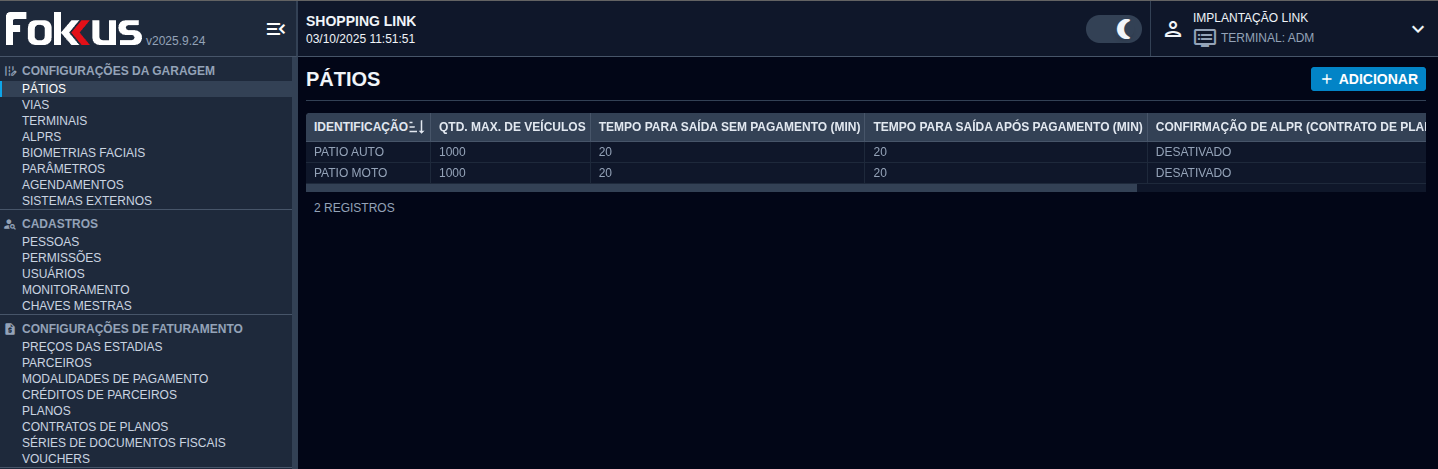
Observação: Além da separação física de veículos, os pátios também podem ser usados para diferenciar valores de cobrança.
2. Configuração das Vias
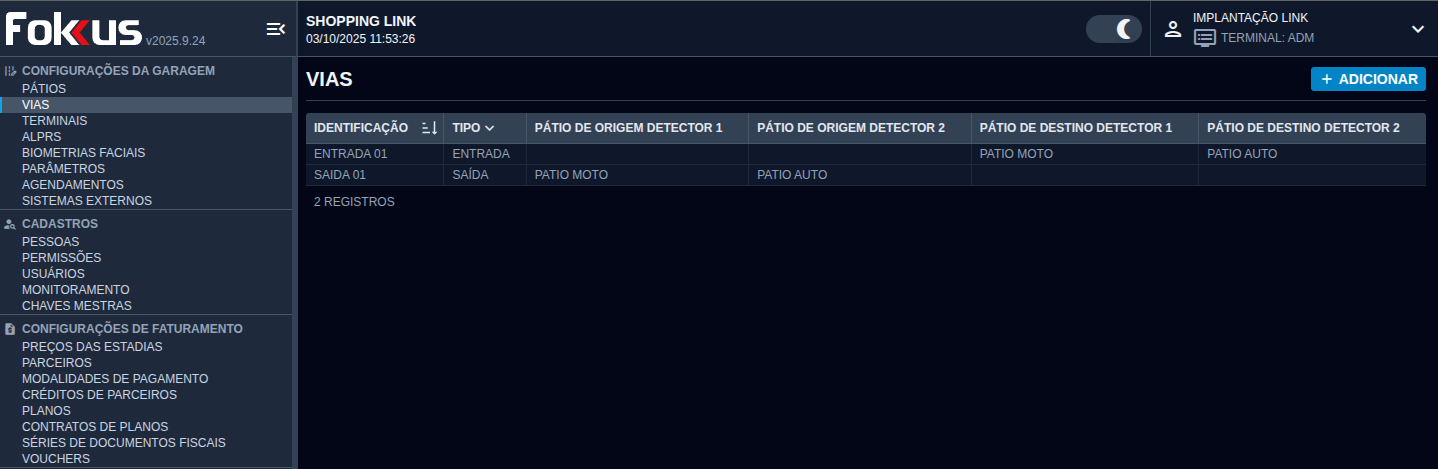
Para Vias de ENTRADA:
a) Definições Básicas:
- TIPO: Selecione "ENTRADA"
- TEM DETECTOR DE VEÍCULO: Escolha SIM ou NÃO
- Se selecionar NÃO: o looping do equipamento ficará sempre acionado no terminal de maneira virtual (as OSAs continuarão operando normalmente, diferente do SegAuto)
b) Separação por Detector:
- SEPARAÇÃO DE PÁTIO POR DETECTOR: Selecione SIM
- Isso separará o pátio por detecção física no acionamento do laço indutivo de looping
- Laço de looping 1 = MOTO
- Laço de looping 2 = CARRO
c) Vinculação dos Pátios:
- PÁTIO DE DESTINO DO DETECTOR 1: Vincule o pátio de MOTO
- PÁTIO DE DESTINO DO DETECTOR 2: Vincule o pátio de AUTOMÓVEL


Para Vias de SAÍDA:
a) Definições Básicas:
- TIPO: Selecione "SAÍDA"
- TEM DETECTOR DE VEÍCULO: Escolha SIM ou NÃO
b) Regras de Saída por Pátio:
Se você deseja garantir que o tipo de veículo na saída corresponda ao pátio registrado na entrada (por exemplo, impedir que um ticket de moto saia pelo laço de carro):
- SEPARAÇÃO DE PÁTIO POR DETECTOR: Selecione SIM
- PÁTIO DE ORIGEM DO DETECTOR 1: Vincule o pátio de MOTO
- PÁTIO DE ORIGEM DO DETECTOR 2: Vincule o pátio de AUTOMÓVEL


Se não houver necessidade de controle na saída (permitir que qualquer ticket saia independente do pátio):
- SEPARAÇÃO DE PÁTIO POR DETECTOR: Selecione NÃO
3. Configuração de Tabelas de Preços
Se desejar cobrar valores diferenciados para automóveis e motocicletas:
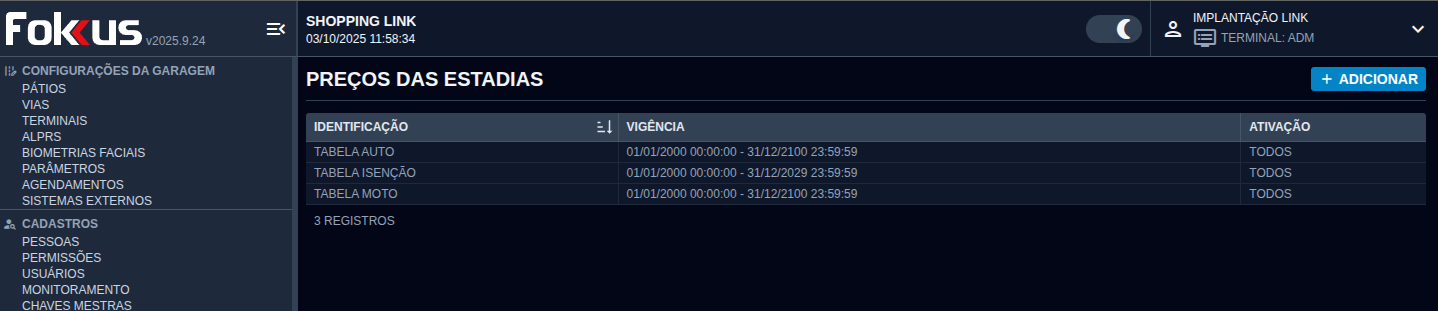
- Acesse PREÇOS DAS ESTADIAS
- Crie tabelas de preços distintas:
- Uma para automóveis (ex: "TABELA AUTO")
- Uma para motocicletas (ex: "TABELA MOTO")
- Configure as regras e valores específicos para cada tipo de veículo
4. Vinculação no Cadastro de Parceiros
Configure o parceiro padrão para utilizar as tabelas de preços corretas:
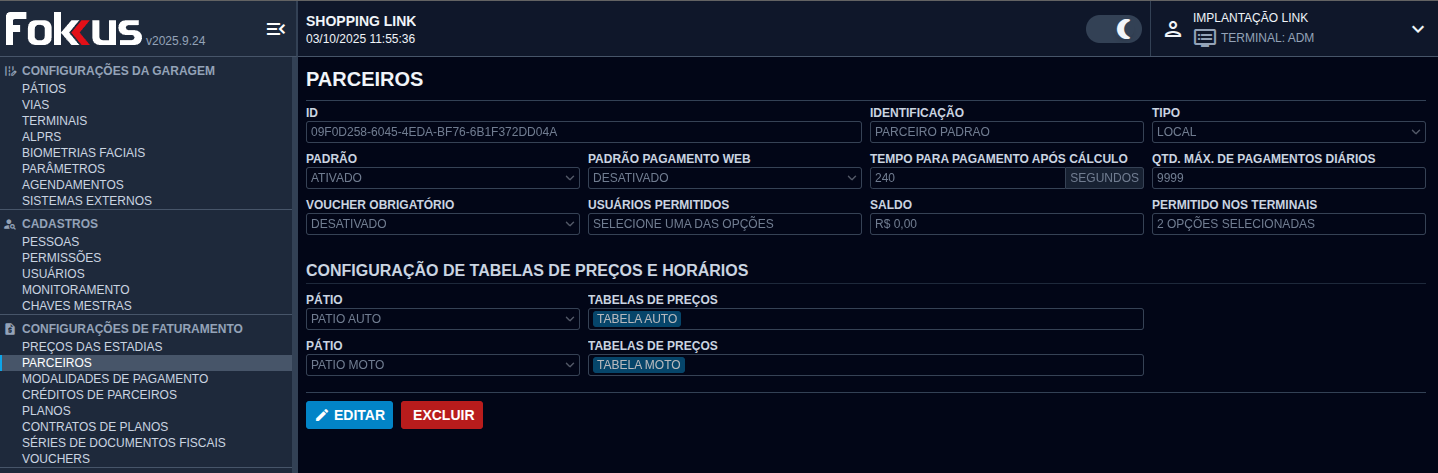
- Acesse PARCEIROS
- Edite o parceiro desejado
- Na seção CONFIGURAÇÃO DE TABELAS DE PREÇOS E HORÁRIOS:
- Vincule o PÁTIO AUTOMÓVEL à tabela de preços correspondente (ex: "TABELA AUTO")
- Vincule o PÁTIO MOTOCICLETA à tabela de preços correspondente (ex: "TABELA MOTO")
5. Reinicialização do Sistema
Após concluir todas as configurações:
- Acesse o servidor
- Execute o comando:
Bash
docker restart lgs-lgs-1- Após a reinicialização, os terminais configurados já estarão separando os pátios por looping automaticamente
Resumo do Fluxo de Configuração
- ✅ Criar pátios distintos (AUTO e MOTO)
- ✅ Configurar vias de entrada com separação por detector
- ✅ Configurar vias de saída (com ou sem regras de controle)
- ✅ Criar tabelas de preços específicas (opcional)
- ✅ Vincular pátios às tabelas no cadastro de parceiros
- ✅ Reiniciar o sistema Docker
Dica: Teste o funcionamento após a configuração verificando se os tickets são gerados com o pátio correto ao acionar cada looping separadamente.