
Como gerar lotes de RPS, fazer o download e enviar pelo módulo fiscal?
Manual de Envio de Notas Fiscais
Sistema Fokus – Módulo Fiscal
1. Geração Automática de Lotes de RPS
No sistema Fokus, a geração de lotes de RPS pode ser automatizada através do menu Agendamentos. Esse recurso elimina a necessidade de processar os lotes manualmente todos os dias, garantindo mais segurança e agilidade no envio.
Acessando o Menu de Agendamentos
-
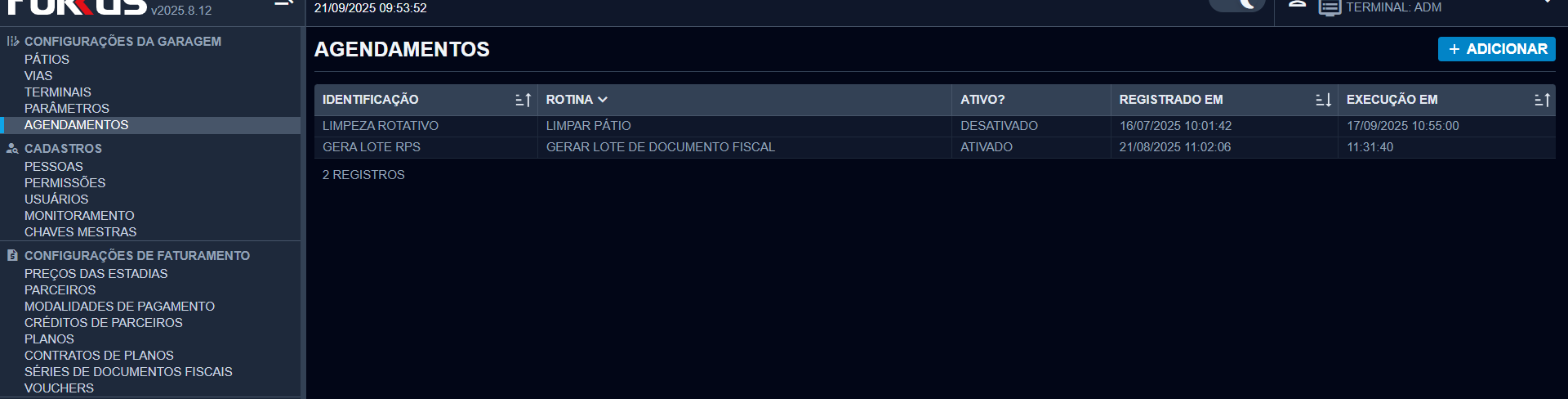
No Terminal ADM, acesse o menu lateral e clique em Agendamentos.
-
Verifique se já existe uma rotina criada para geração dos lotes.
-
Caso já exista, selecione-a para editar.
-
Caso não exista, clique em + Adicionar para criar uma nova rotina.
-
Configuração do Agendamento
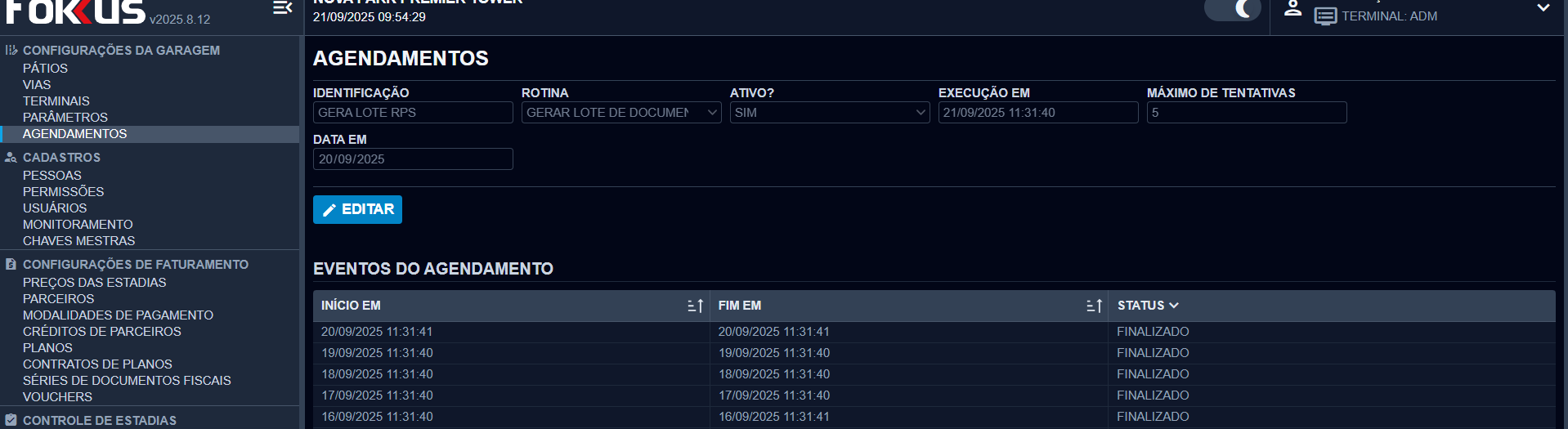
Na tela de configuração, preencha os campos conforme abaixo:
-
Identificação
Nome dado para a rotina.
Exemplo:Gera Lotes de RPS -
Rotina
Selecione a opção Gerar Lote de Documentos Fiscais. -
Ativo?
-
SIM → a rotina será executada automaticamente no próximo horário configurado.
-
NÃO → a rotina fica desativada.
-
-
Execução em
Define quando a rotina será executada.
Exemplo:21/09/2025 – 07:00:00 -
Data em
Define a data dos RPS que serão gerados.
Exemplo:20/09/2025(ou seja, os RPS emitidos entre00h00m00se23h59m59s). -
Máximo de Tentativas
Quantidade de vezes que o sistema tentará executar a rotina em caso de erro.
Exemplo:3
Diferença entre “Execução em” e “Data em”
-
Execução em → Data e horário em que a rotina será processada automaticamente.
-
Data em → Data de referência dos RPS que serão gerados no lote.
Exemplo prático:
-
Execução em:
21/09/2025 – 07:00:00 -
Data em:
20/09/2025
Isso significa que, no dia 21/09 às 07h00, o sistema gerará o lote dos RPS do dia 20/09.
Funcionamento Automático
-
Toda vez que a rotina for concluída, o sistema atualiza automaticamente as datas para o dia seguinte, garantindo que a geração continue sem necessidade de intervenção manual.
-
Assim, basta configurar uma vez e manter a rotina Ativa, que o processo seguirá diariamente.
Geração Manual de Dias Atrasados
Em alguns casos, como em operações recém-implantadas ou clientes que ainda não realizaram a geração de lotes anteriores, será necessário ajustar manualmente os parâmetros:
-
Defina em Data em o dia desejado dos RPS.
-
Ajuste o campo Execução em para 1 ou 2 minutos à frente do horário atual.
Exemplo: Se agora são14:20, coloque14:22. -
Aguarde a execução da rotina.
-
Após concluído, volte à tela de agendamento, configure a próxima data em Data em, ajuste novamente o Execução em para mais 1 ou 2 minutos à frente, e repita o processo.
-
Continue esse procedimento até alcançar a data atual.
Após recuperar todos os dias atrasados, basta deixar a rotina configurada para seguir automaticamente nos próximos dias.
Recomendações Importantes
-
Sempre que possível, configure a rotina para gerar o lote do dia anterior nos primeiros horários da manhã.
Exemplo recomendado: 07h00. -
Isso garante que todas as movimentações do dia anterior já estejam registradas e disponíveis para envio.
2. Documentos Fiscais
3. Filtrar e Gerar os Arquivos
-
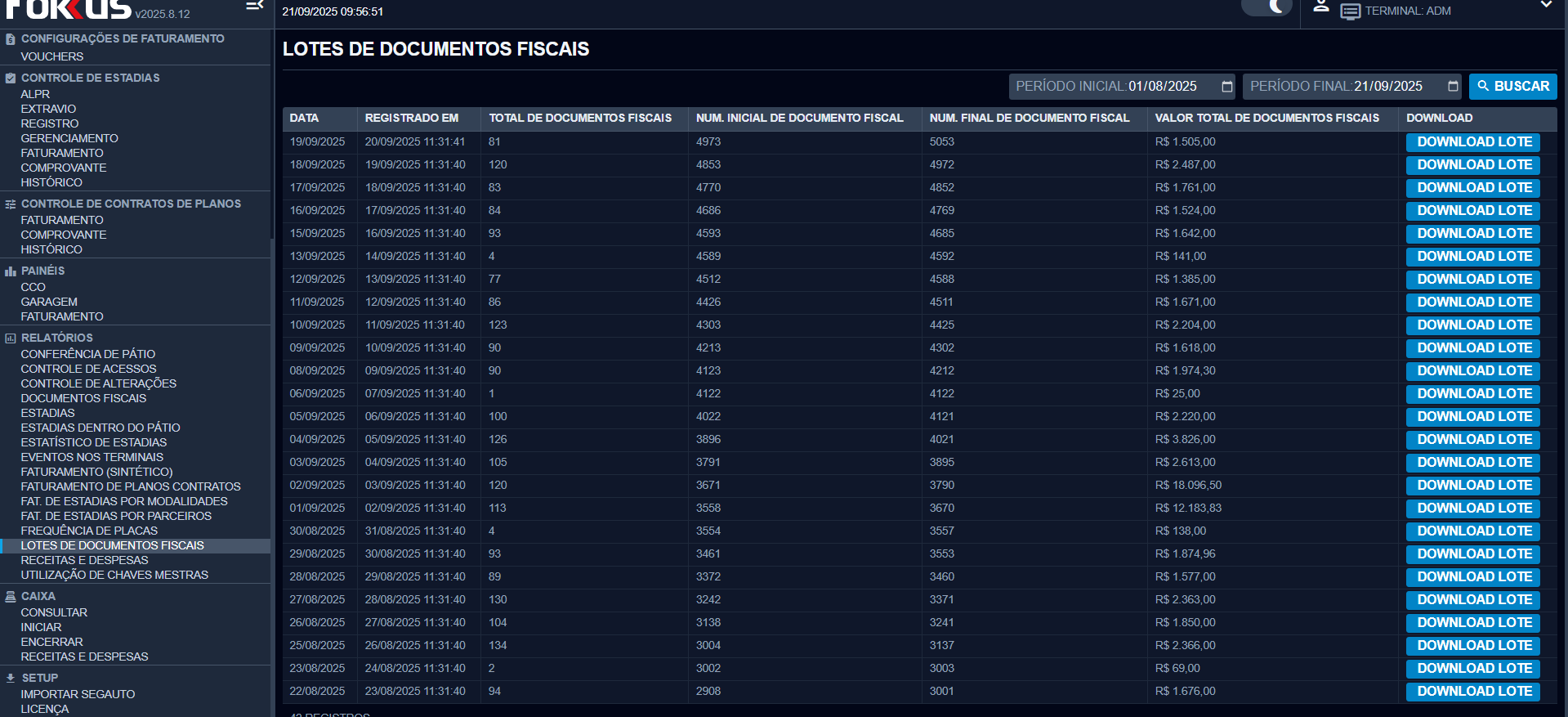
Defina o período de emissão das notas fiscais.
-
Clique em Buscar.
-
O sistema exibirá os lotes disponíveis para download.
-
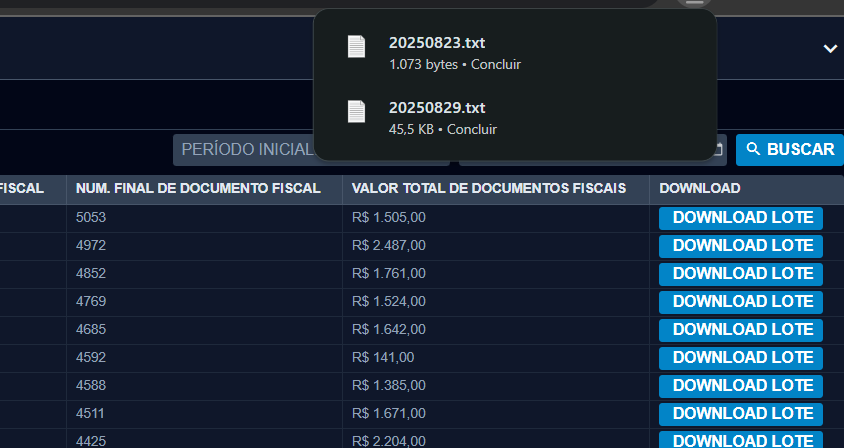
Faça o download de cada arquivo no formato .txt, clicando em Download Lote, um por vez.
4. Acessar o Módulo Fiscal
-
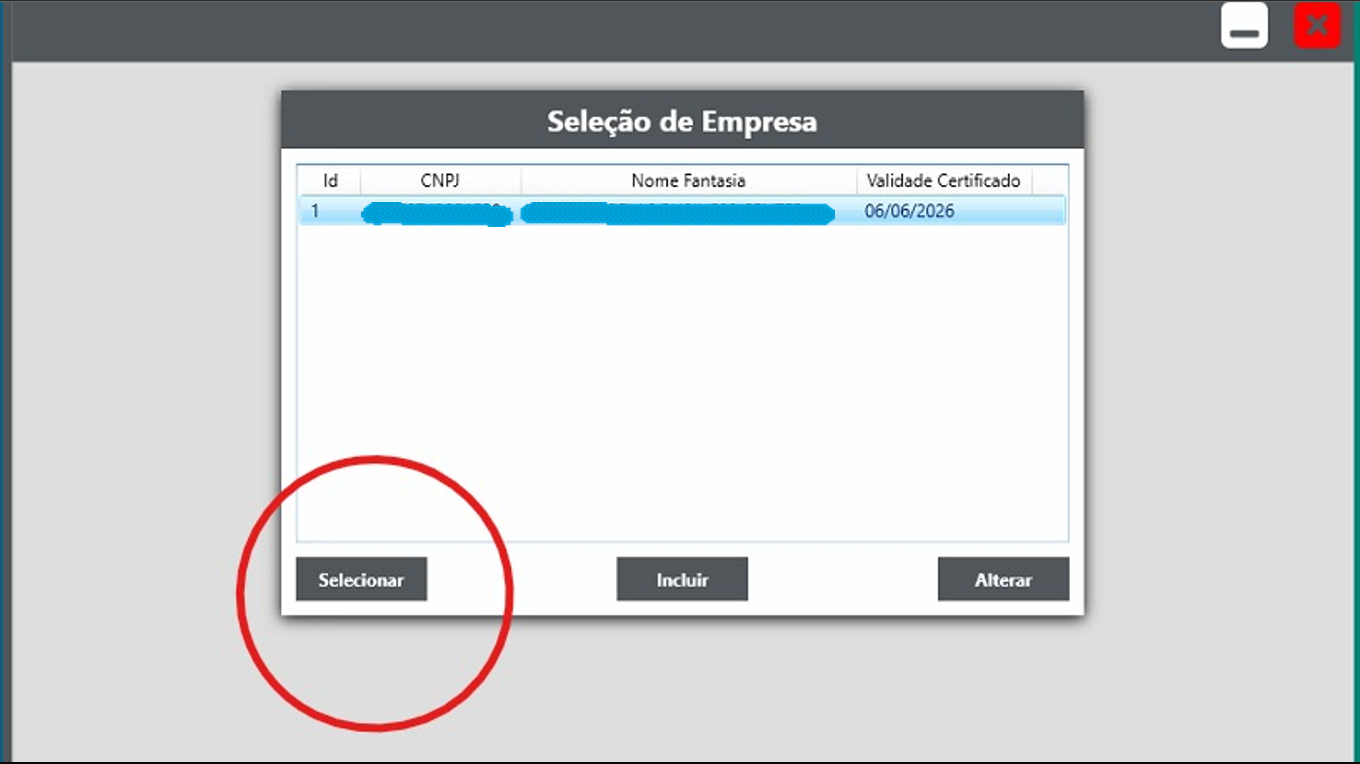
Abra o Módulo Fiscal.
-
Clique em Selecionar e escolha a empresa desejada.
5. Importar os Arquivos
-
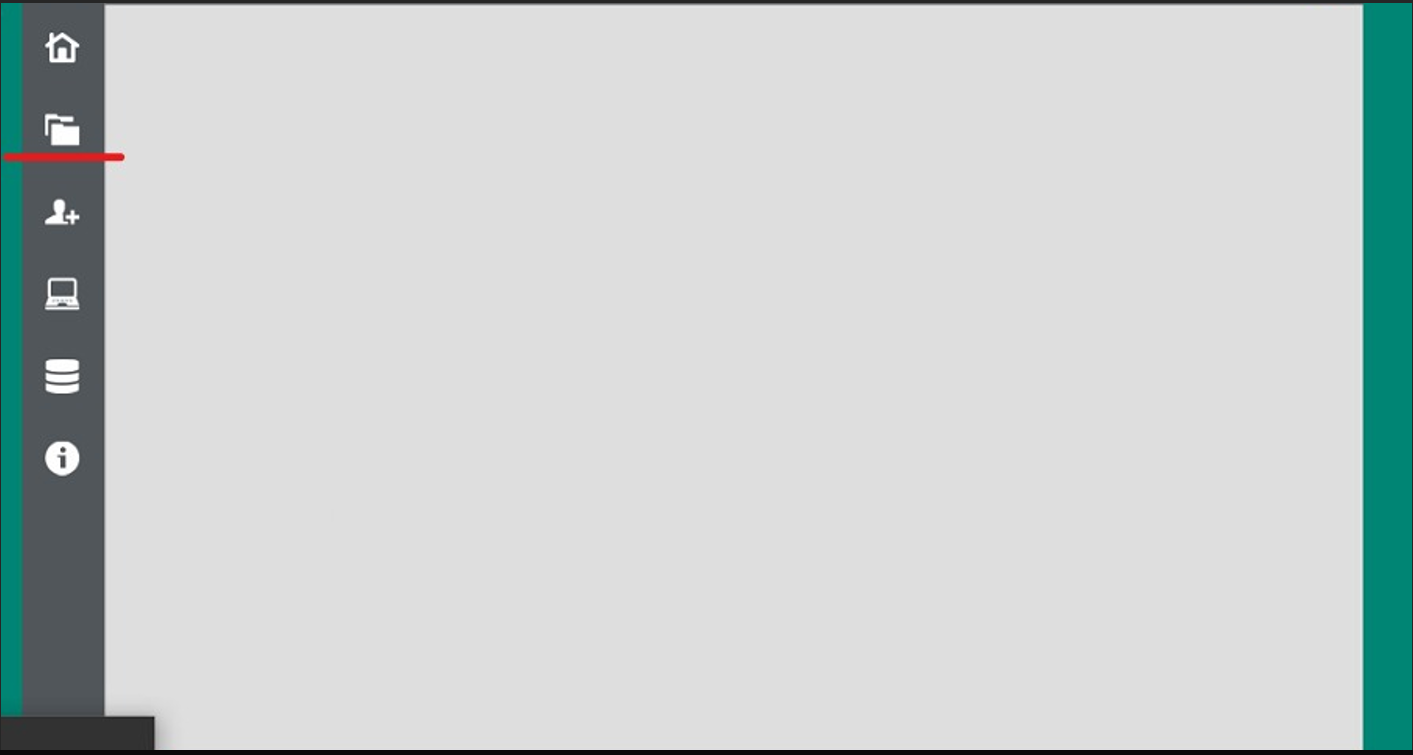
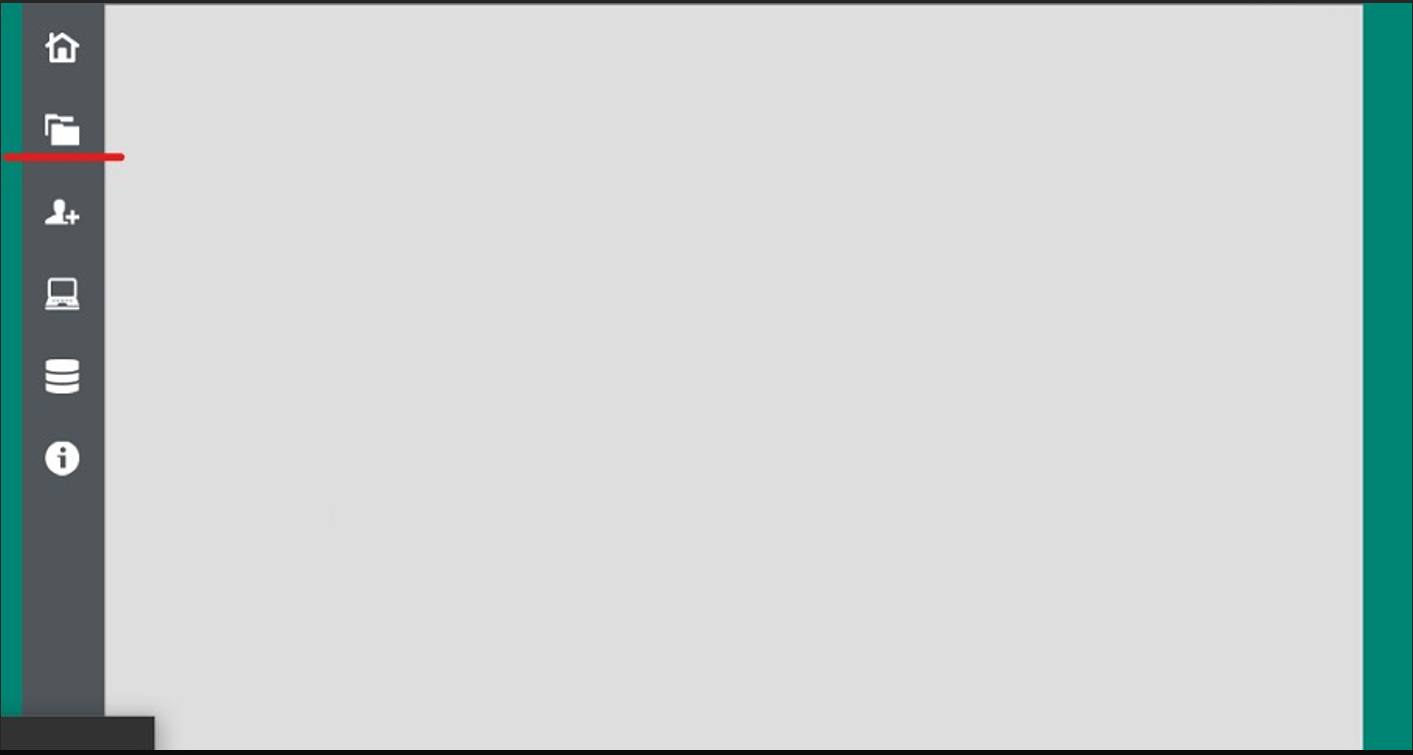
Clique no ícone de pasta.
-
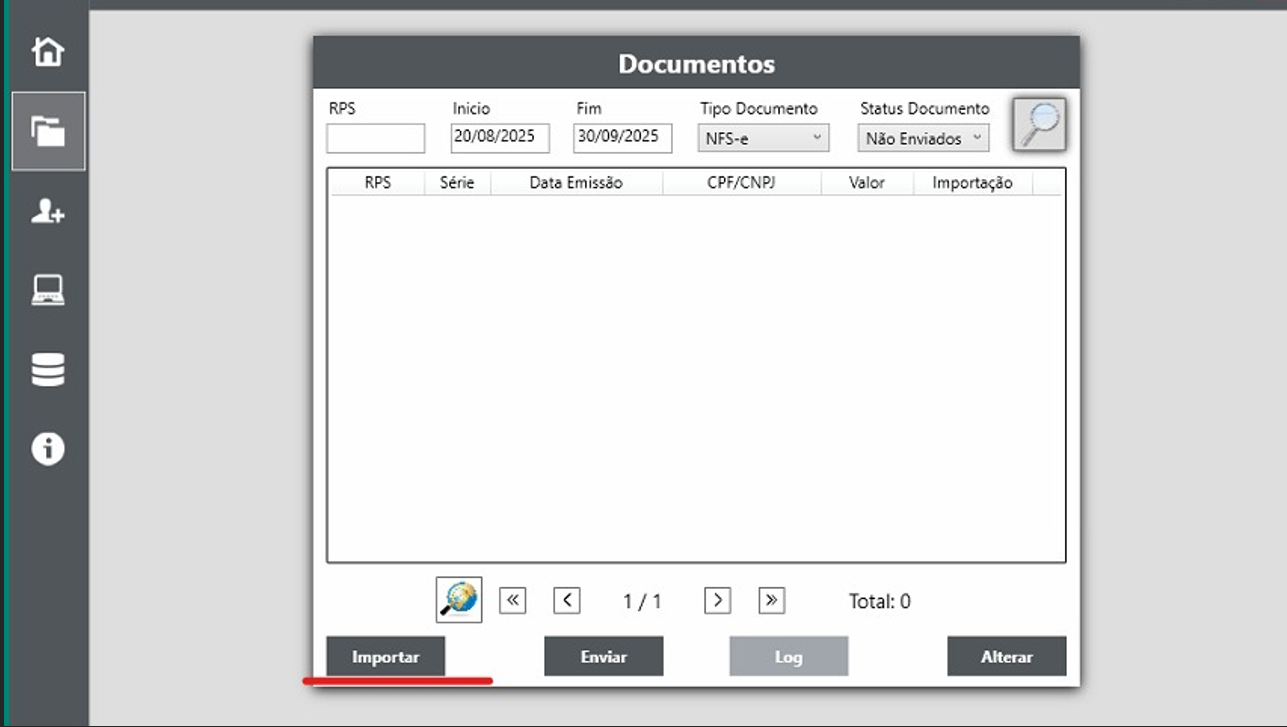
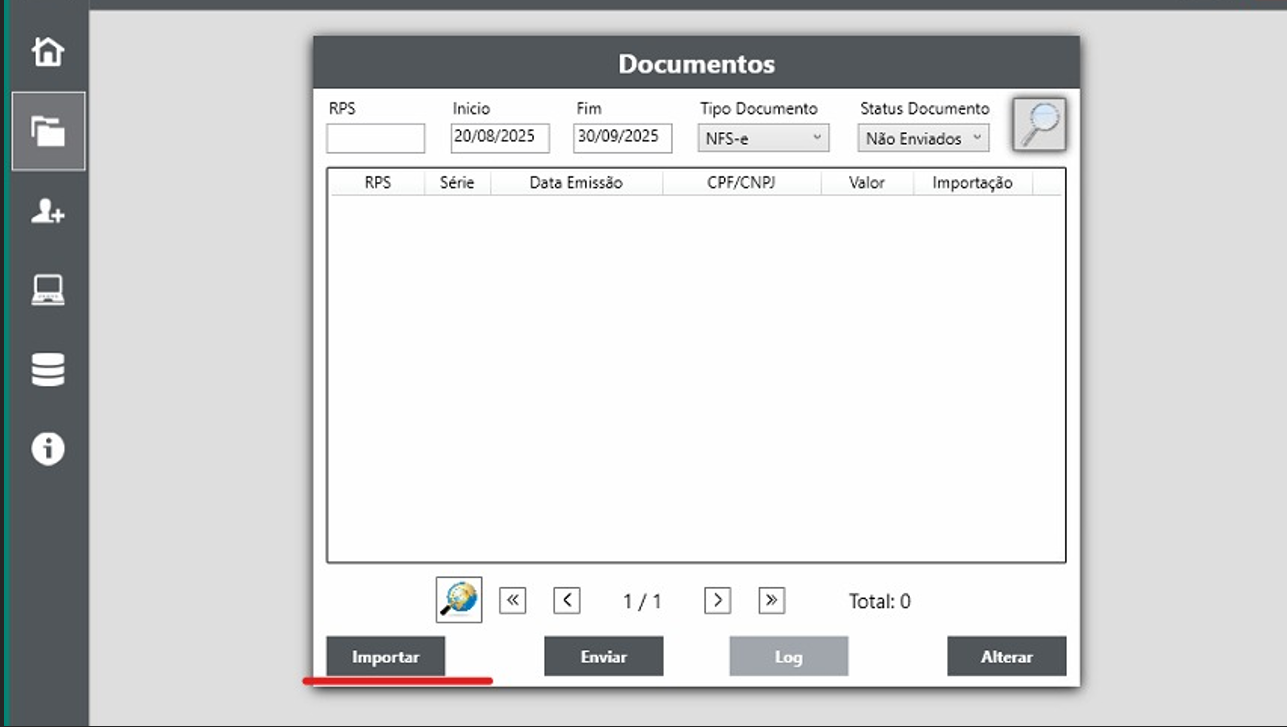
Clique em Documento.
-
Selecione a opção Importar.
-
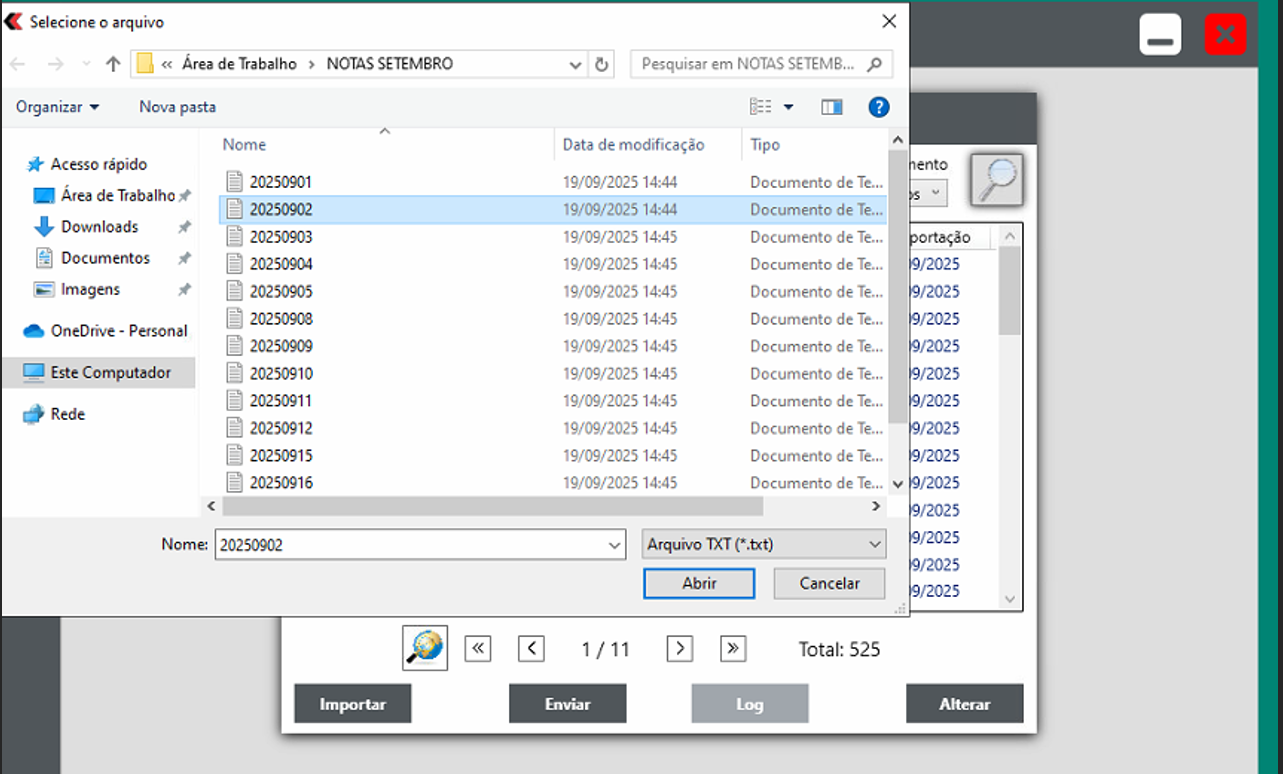
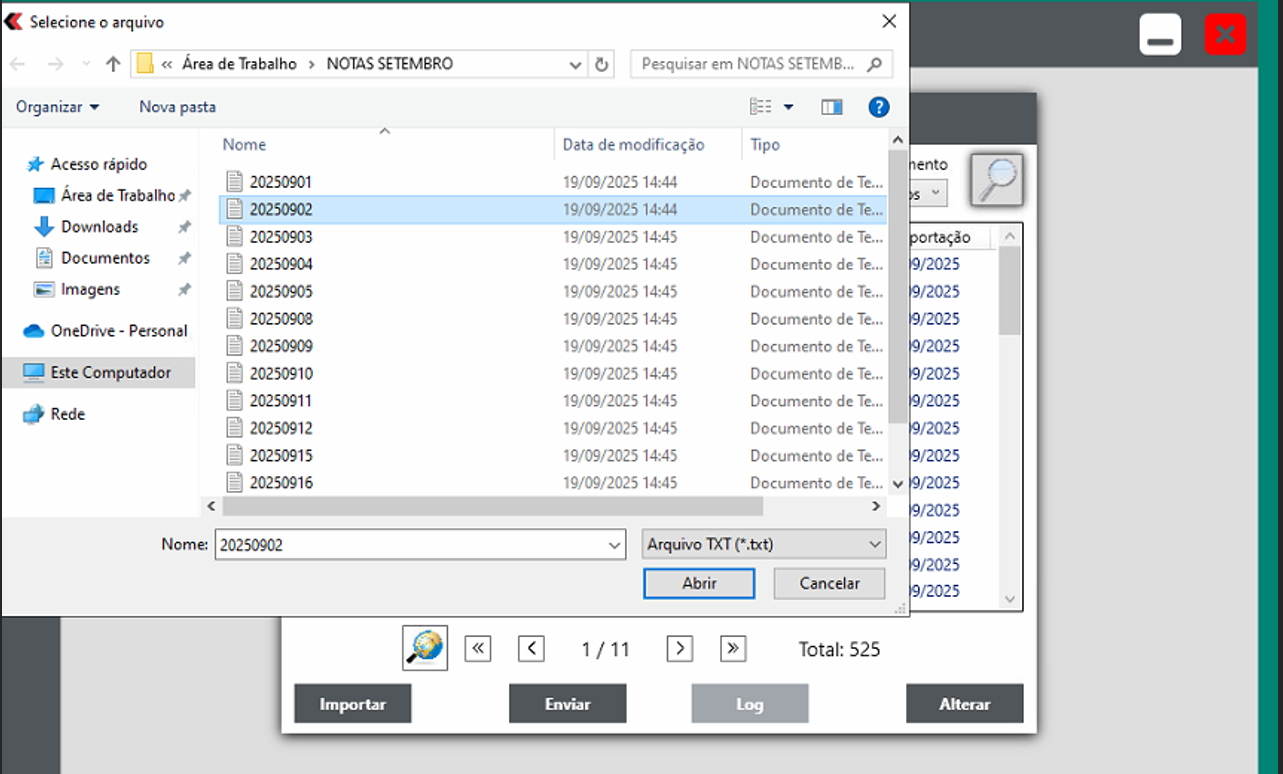
Localize o arquivo .txt salvo anteriormente.
-
Clique em Abrir.
-
Repita o processo para cada arquivo, sempre um por vez.
6. Enviar as Notas
-
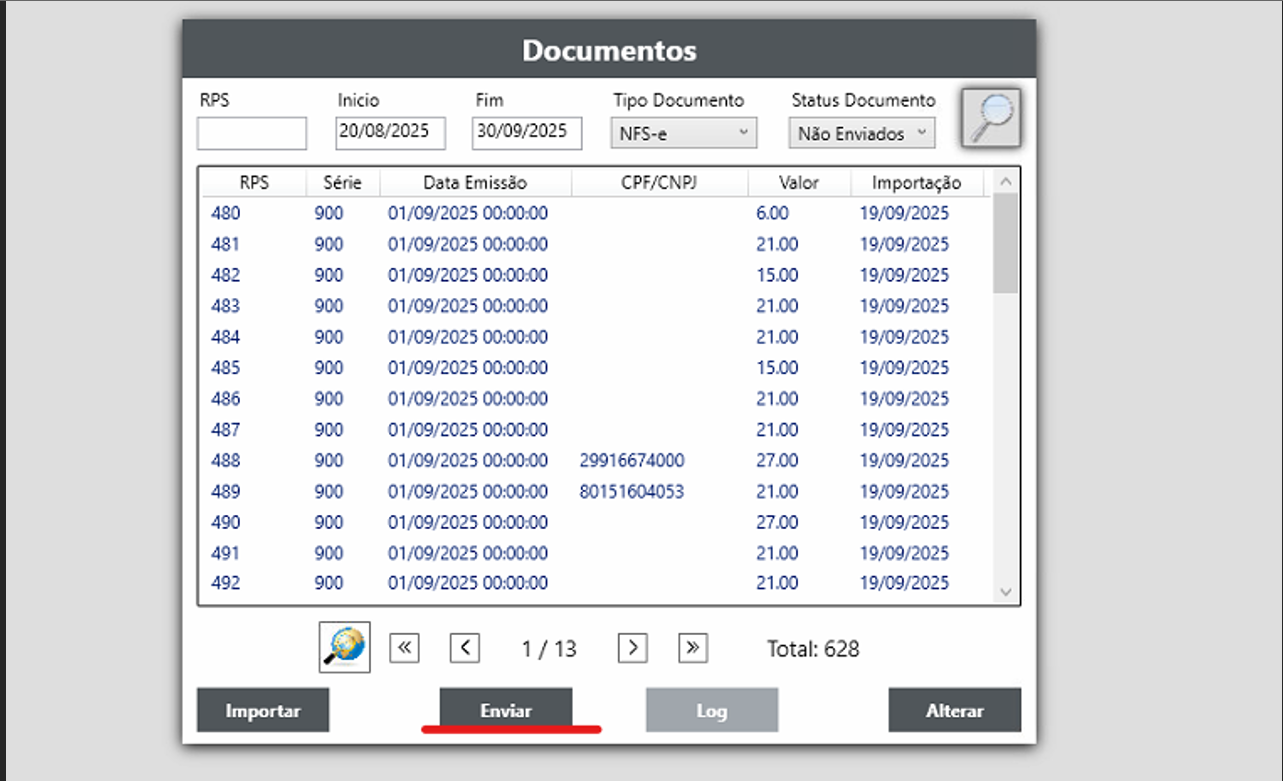
Após importar todos os arquivos, clique em Enviar.
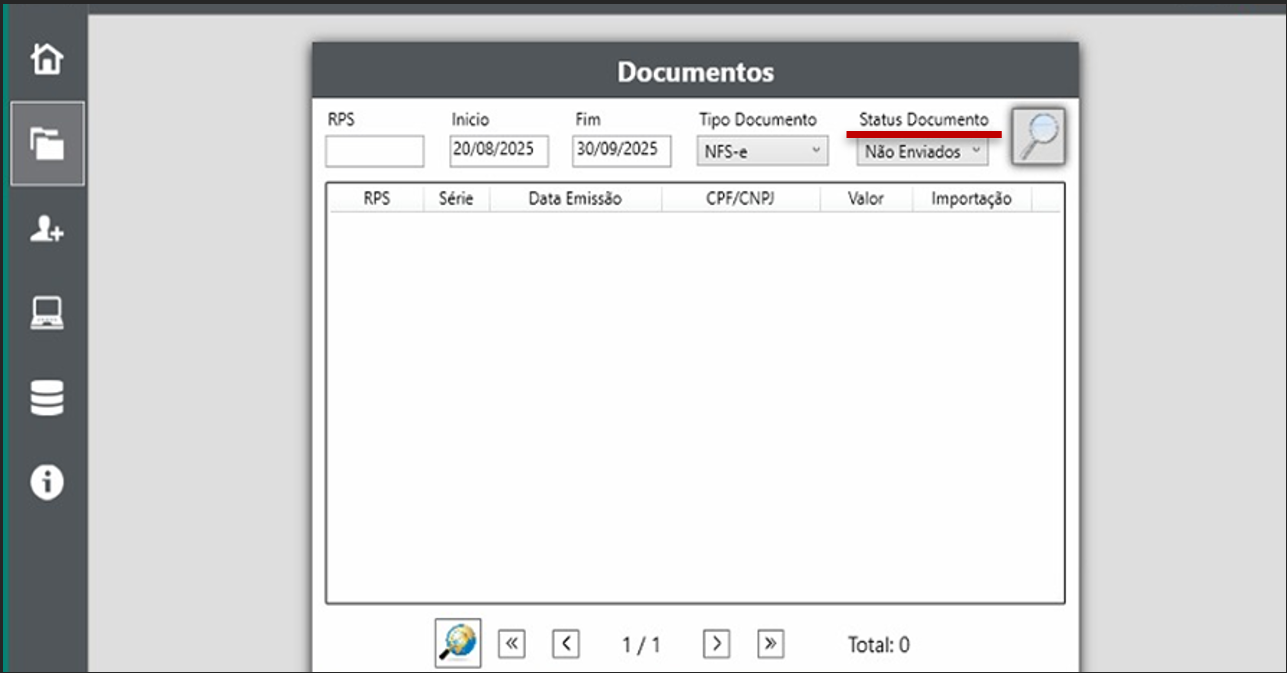
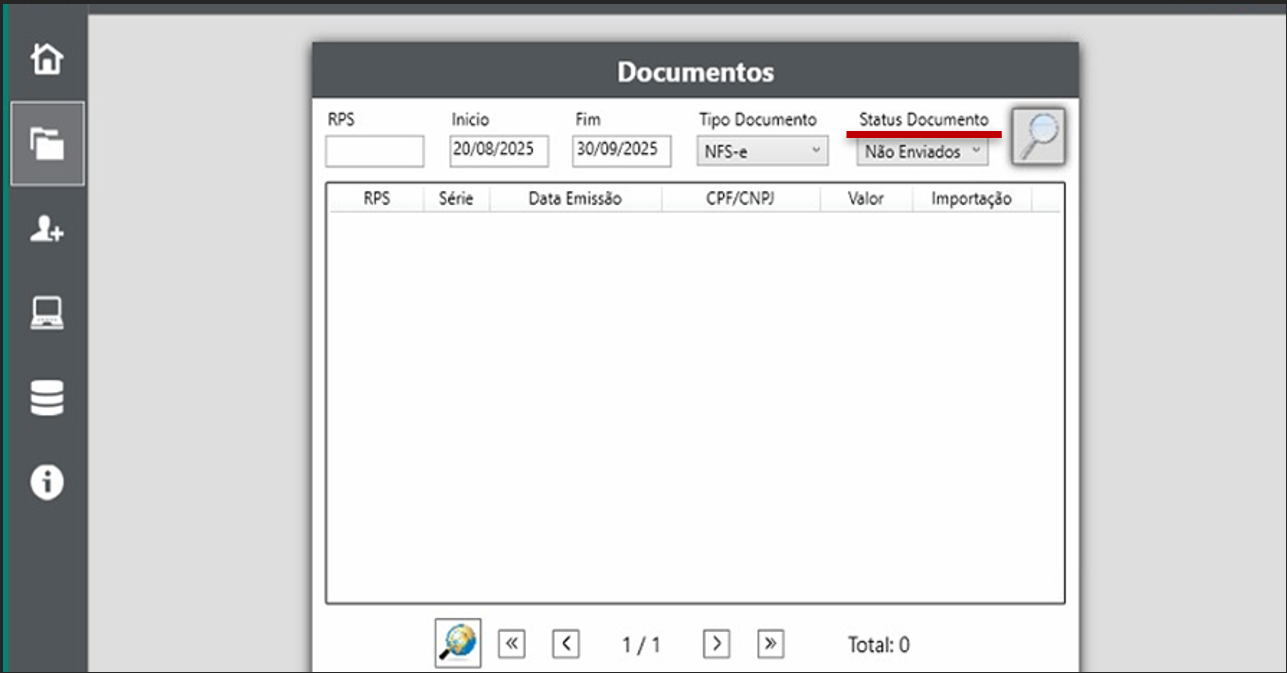
7. Conferir o Status de Envio
-
Verifique o campo Status Documento:
-
Processando → Notas pendentes de envio.
-
Erro → Problema identificado no envio.
-
✅ Pronto! Suas notas fiscais foram enviadas corretamente pelo Módulo Fiscal, para a prefeitura.