Manual de Configuração – Comprovante Cabeçalho
Objetivo
Este manual descreve o procedimento para alterar o cabeçalho do comprovante no sistema FOKUS, permitindo a personalização de textos, alinhamento e tamanho de fonte conforme o padrão do estacionamento.
⚠️ Atenção: alterações nos parâmetros de comprovante impactam diretamente a impressão. Execute as mudanças apenas conforme orientação técnica.
Etapa 1 – Acesso aos Parâmetros do Sistema
-
Acesse o sistema FOKUS com um usuário que possua perfil Administrador.
-
No menu lateral esquerdo, localize a seção Configurações da Garagem.
-
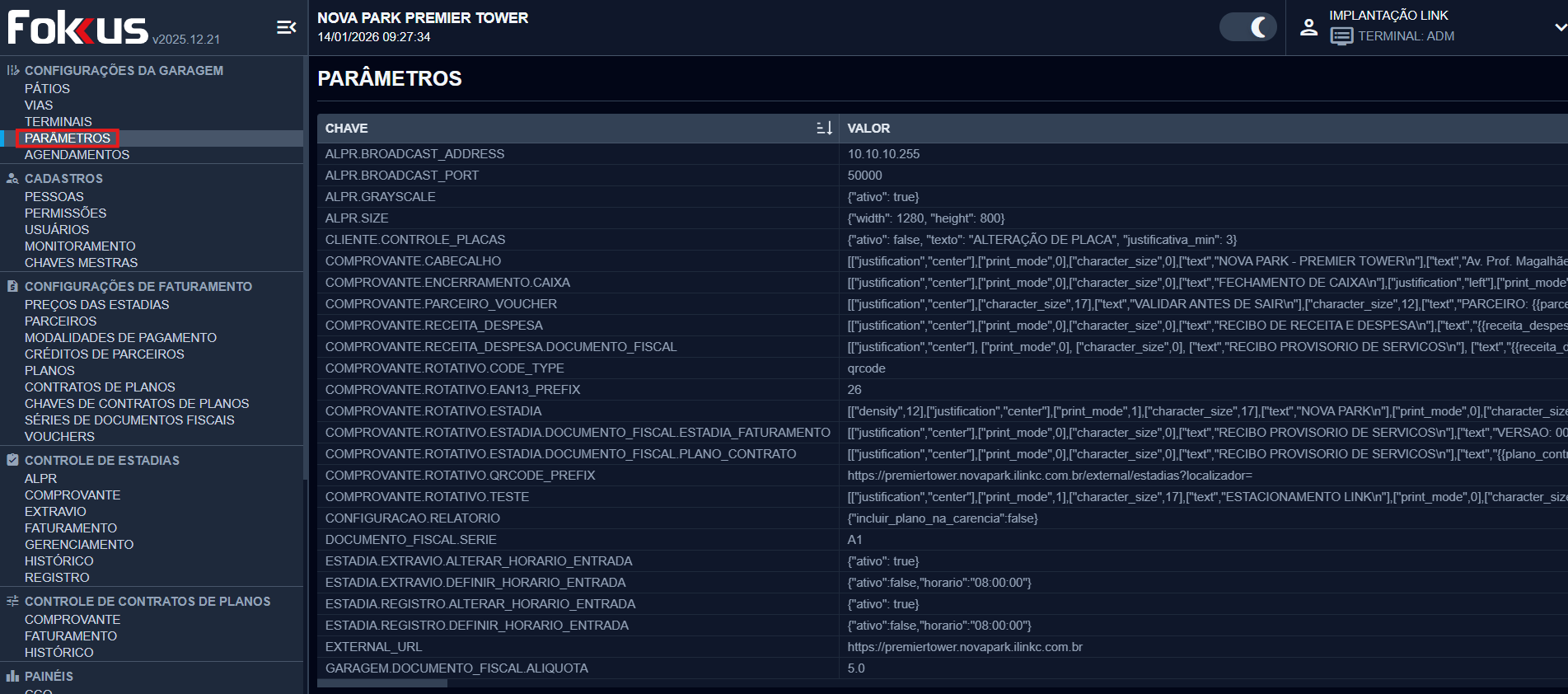
Clique na opção Parâmetros, conforme destacado na imagem.
Essa opção permite acessar todos os parâmetros globais do sistema, incluindo configurações de comprovantes.
Etapa 2 – Localizar o Parâmetro de Comprovante Cabeçalho
-
Na tela Parâmetros, percorra a lista de chaves disponíveis.
-
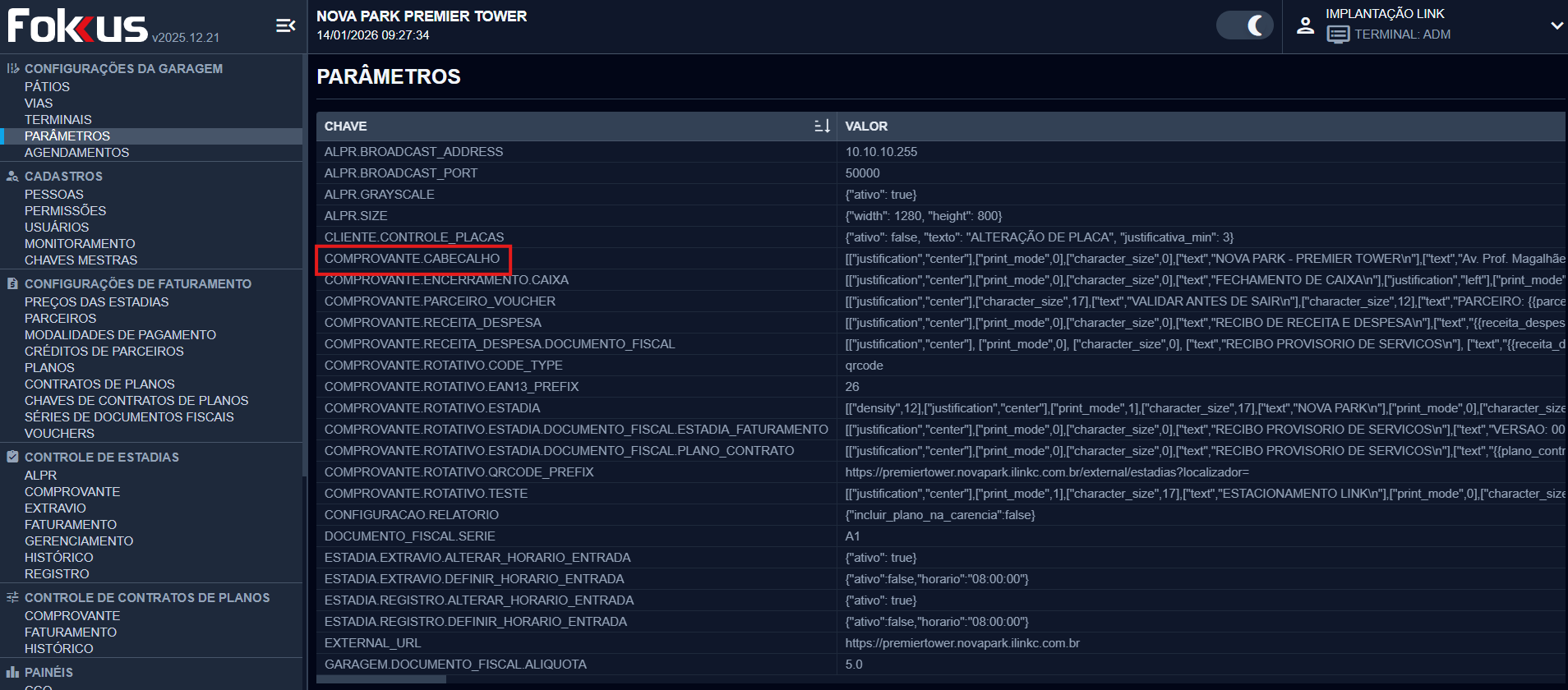
Localize o parâmetro COMPROVANTE.CABECALHO, conforme destacado na imagem.
-
Clique sobre COMPROVANTE.CABECALHO para abrir as configurações do cabeçalho do comprovante.
Esse parâmetro define os textos exibidos no topo do comprovante, como nome do estacionamento, endereço e demais informações institucionais.
Etapa 3 – Acessar o Modo de Edição do Comprovante Cabeçalho
-
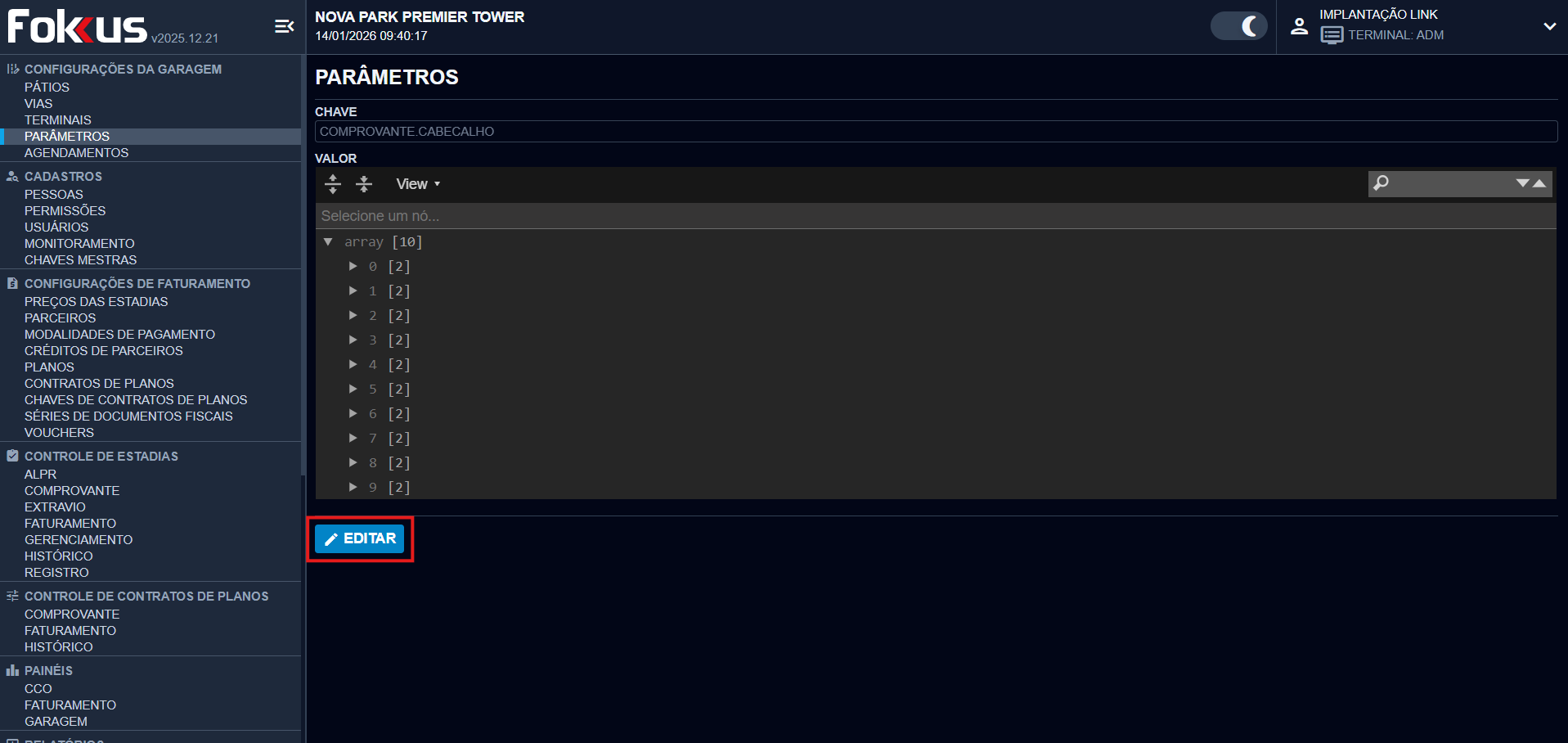
Com o parâmetro COMPROVANTE.CABECALHO aberto, localize o botão Editar, conforme destacado na imagem.
-
Clique em Editar para habilitar a edição das configurações do cabeçalho.
-
Após clicar em editar, o sistema permitirá a alteração dos blocos de configuração responsáveis pelo conteúdo impresso no cabeçalho do comprovante.
Etapa 4 – Alterar as Informações do Cabeçalho em Modo Code
-
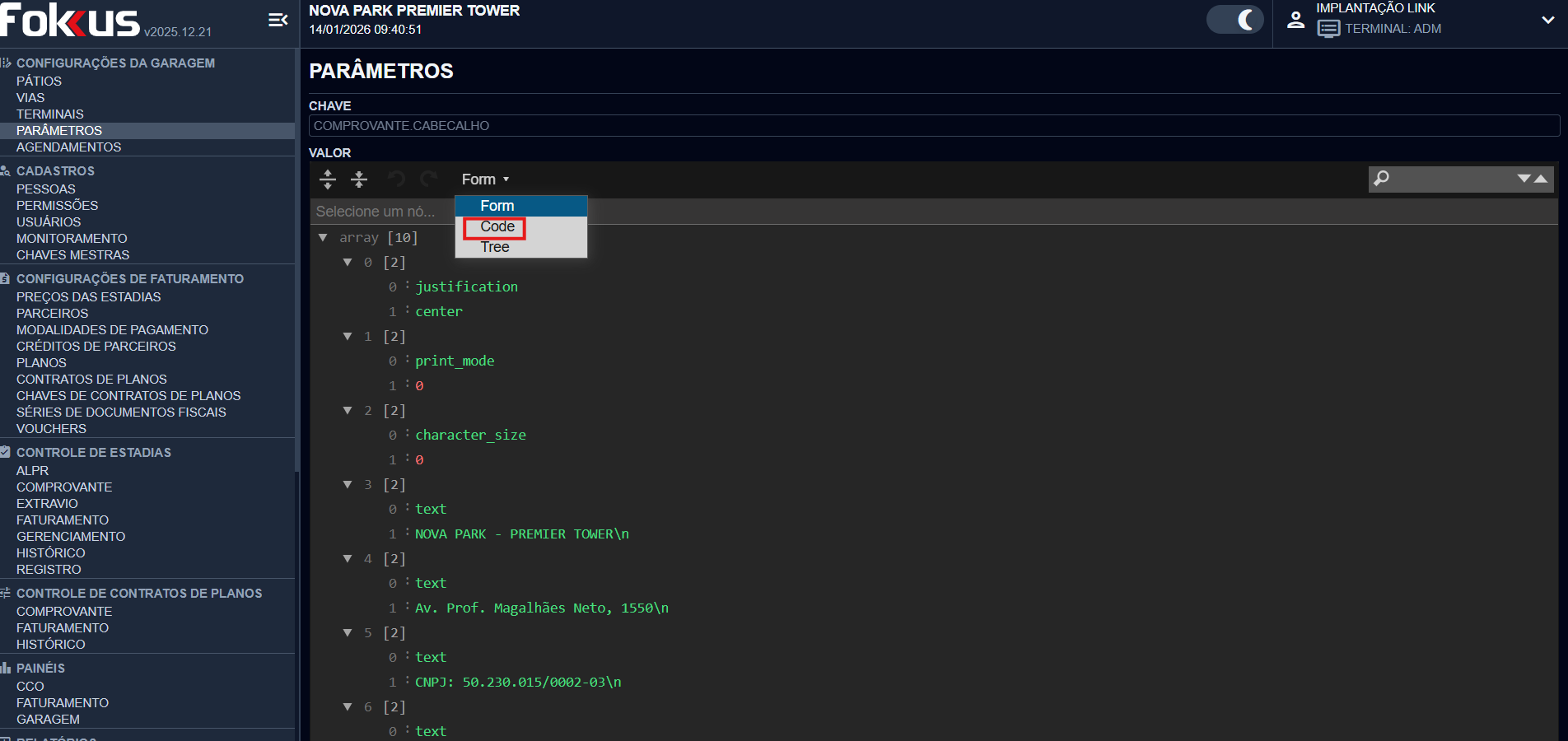
Após clicar em Editar, no campo Valor, clique no seletor de modo Form.
-
Selecione a opção Code, conforme destacado na imagem.
-
Ao habilitar o modo Code, todas as informações do cabeçalho passam a ser exibidas em formato estruturado.
-
Nesse modo, é possível alterar livremente:
-
text: conteúdo textual exibido no cabeçalho;
-
character_size: tamanho da fonte;
-
justification: alinhamento do texto;
-
print_mode: modo de impressão.
-
-
As configurações podem ser ajustadas para ficar no mesmo padrão do parâmetro COMPROVANTE.ROTATIVO.ESTADIA, garantindo padronização visual entre os comprovantes.