
Como alterar tabela de preços de rotativos, contratos de planos ou parceiros?
1. Identifique onde a tabela está vinculada
-
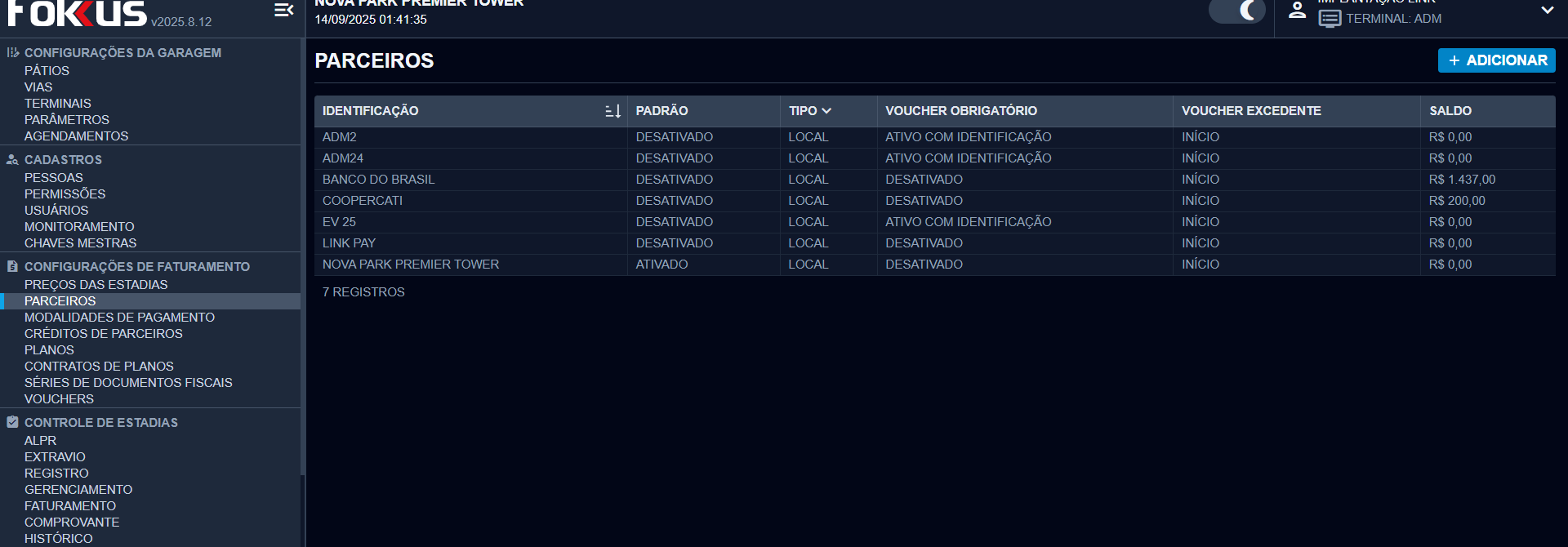
Se quiser alterar a tabela de rotativo (utilizada para cobrança de entradas automatizadas), acesse o menu PARCEIROS e localize o PARCEIRO PADRÃO (ATIVADO).
-
Caso seja uma tabela de vouchers, convênios, descontos ou parceiros específicos, também utilize este menu para selecionar o parceiro correto.
2. Verifique o vínculo do pátio e o nome da tabela
-
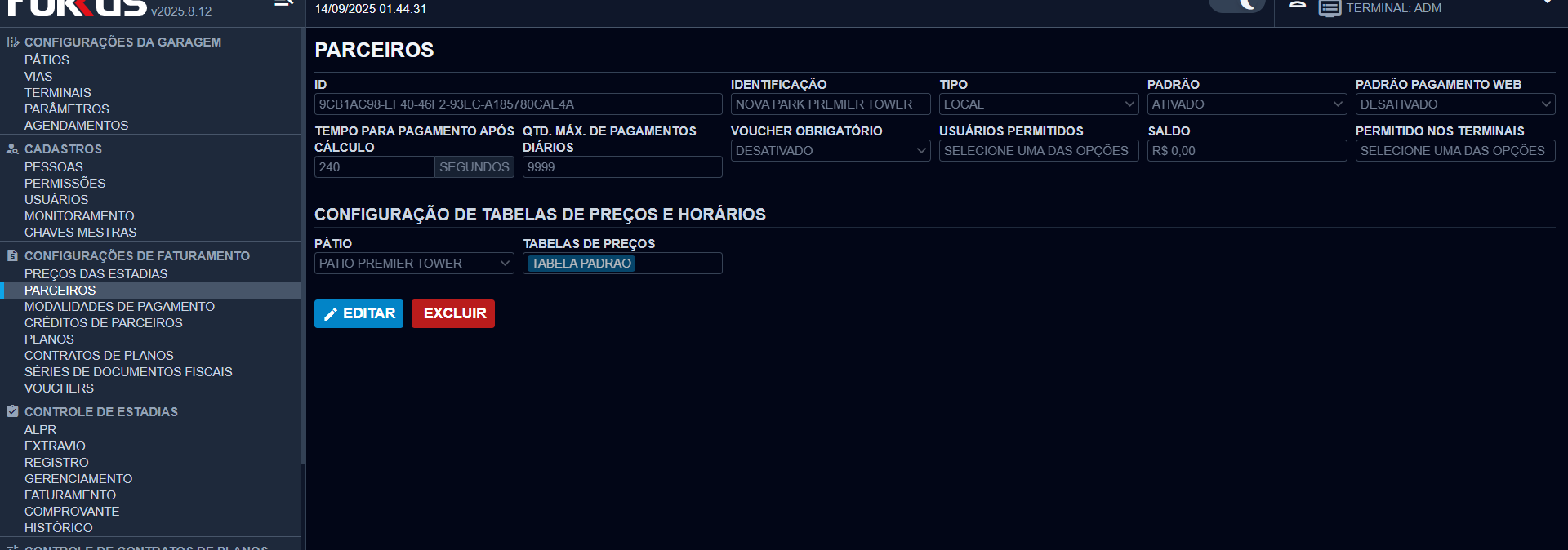
Dentro do parceiro, confira em Configuração de Tabelas de Preços e Horários qual tabela está associada ao pátio.
-
Anote a identificação/nome da tabela que deseja alterar.
3. Acesse a tabela de preços
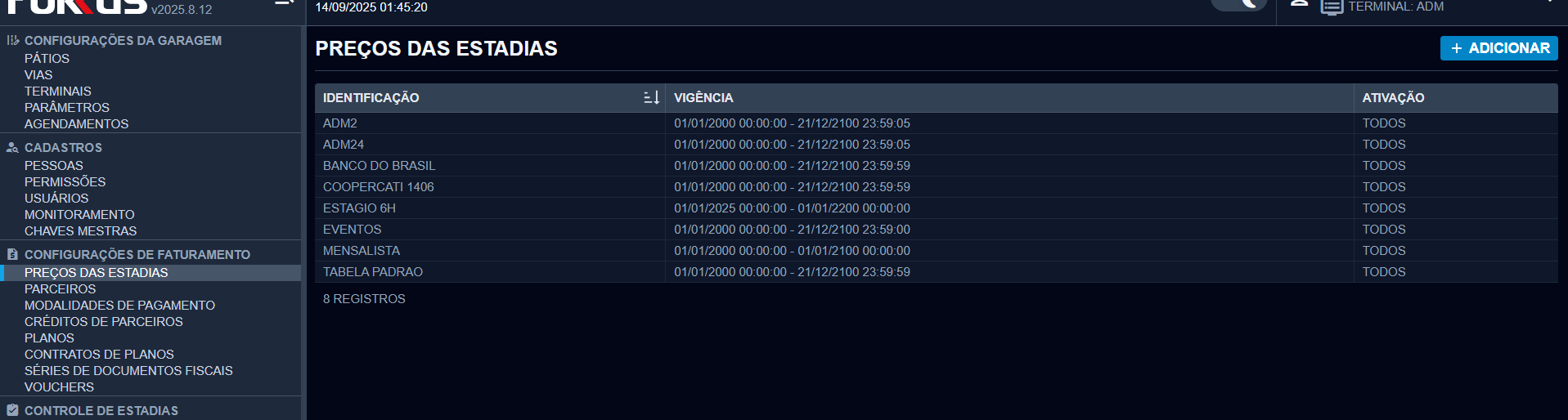
4. Ajuste a vigência
-
O campo Vigência determina o período em que a regra de preços estará ativa.
-
Para troca automática entre tabelas, configure datas e horários de início e fim.
-
Exemplo:
-
Tabela atual → fim em 01/01/2025 23:59:59
-
Nova tabela → início em 02/01/2025 00:00:00
-
-
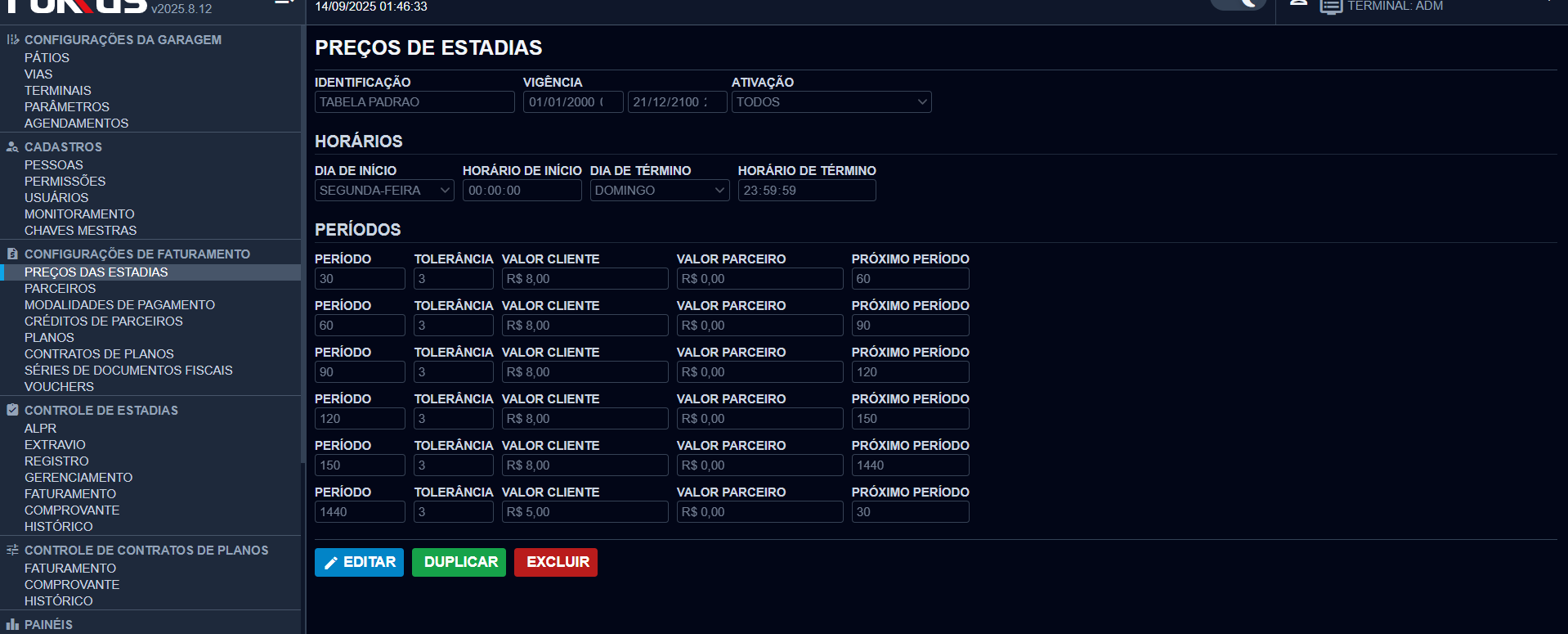
Obs.: Caso queira ajustar a própria tabela vigente, sem troca automática, não é necessário criar uma nova tabela de preços, apenas ajuste os períodos e valores conforme desejado.
5. Configure a ativação
-
TODOS → aplicada em todas as entradas e operações.
-
APENAS PARA ENTRADA DENTRO DO HORÁRIO → usada em regras específicas (ex.: desconto de almoço, pernoite etc.).
-
EXTRAVIO → aplicada somente para estadias geradas no menu de extravio.
6. Defina dias e horários de validade
-
Em Horários de Início e Término, configure os dias da semana em que a tabela será aplicada.
-
Exemplo:
-
Segunda a Domingo → mesma regra para todos os dias.
-
Criando tabelas diferentes por dia da semana é possível:
-
Ter dias gratuitos,
-
Regras diferenciadas para finais de semana,
-
Descontos especiais.
-
-
-
O sistema automaticamente concilia e aplica a tabela correta.
7. Configure os períodos
-
Crie os períodos iniciando pelo primeiro a ser cobrado (ex.: 60 minutos).
-
Campos:
-
Tolerância → intervalo adicional antes de passar ao próximo período (a tolerância do pátio é configurada no menu do pátio, não aqui).
-
Valor Cliente → valor efetivamente cobrado do cliente.
-
Valor Parceiro → usado apenas em tabelas de parceiros, vouchers, convênios ou faturamento pós-pago (não é cobrança direta ao cliente).
-
Próximo Período
Esse campo define qual período cadastrado será aplicado após o término do período atual.-
Não significa a quantidade de minutos a acrescentar, mas sim o código/período de referência que já está definido na tabela.
-
Exemplo prático:
-
Período 30 min → Próximo Período = 60
-
Período 60 min → Próximo Período = 120
-
Período 120 min → Próximo Período = 120 (mantém a cobrança repetida de hora em hora)
-
Assim, é possível:
-
Configurar progressão de preços (30 → 60 → 90 → 120…).
-
Ou manter a cobrança fixa a partir de certo ponto (ex.: depois da 2ª hora, sempre repetir a hora cheia).
-
-
✅ Dica prática: com essa flexibilidade, você pode criar quantas regras de negócio desejar, adaptando para diferentes perfis de estacionamento (rotativos, parceiros, convênios e mensalistas).