
Como criar/configurar um terminal de SAIDA ASSISTIDA (com/sem cancela)?
O que é o Terminal de Saída Assistida?
O Terminal de Saída Assistida é uma funcionalidade do sistema Fokus que permite a operação de saída de veículos com atendimento humano. Este tipo de terminal pode operar em dois modos:
- Com Cancela: Integrado a uma via com acionamento automático de cancela
- Sem Cancela: Operação manual sem equipamento automatizado
Como Configurar um Terminal de Saída Assistida
Siga este passo a passo para configurar corretamente seu terminal de saída assistida:
Passo 1: Configurar a Via de Saída
Atenção: Pule para o Passo 2 se sua saída assistida utiliza uma via que já possui cancela e terminal configurados.
-
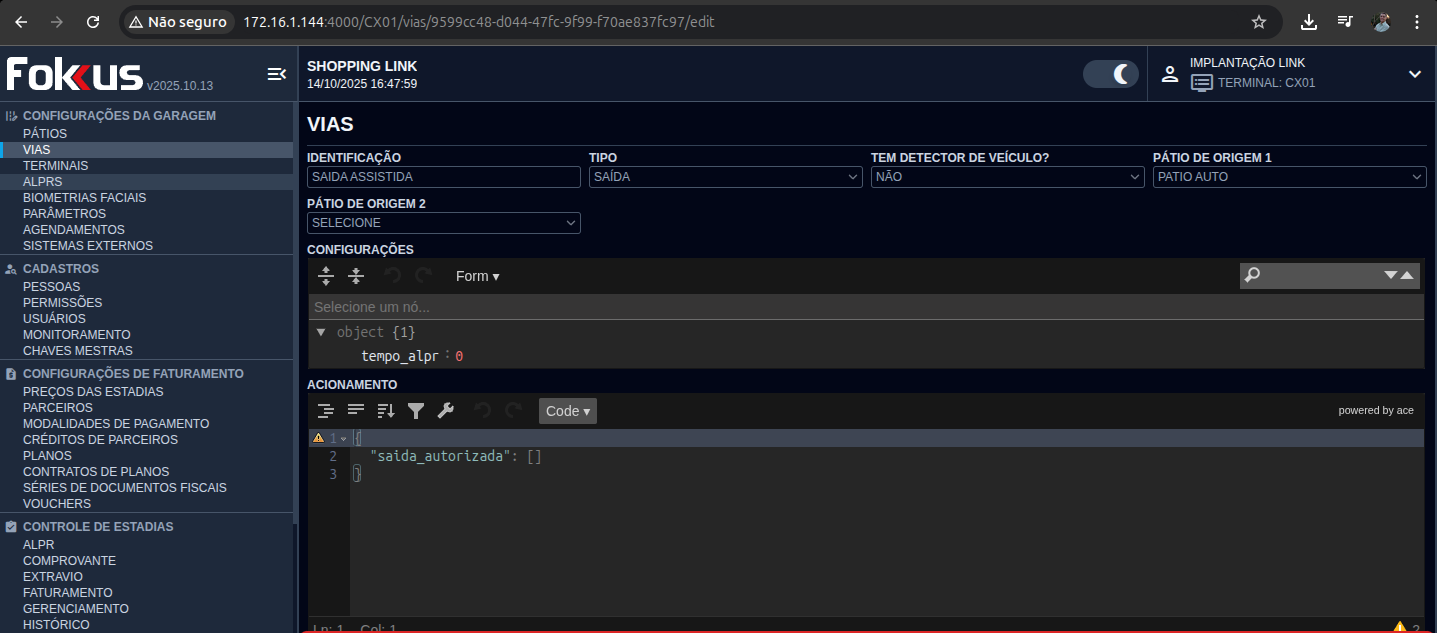
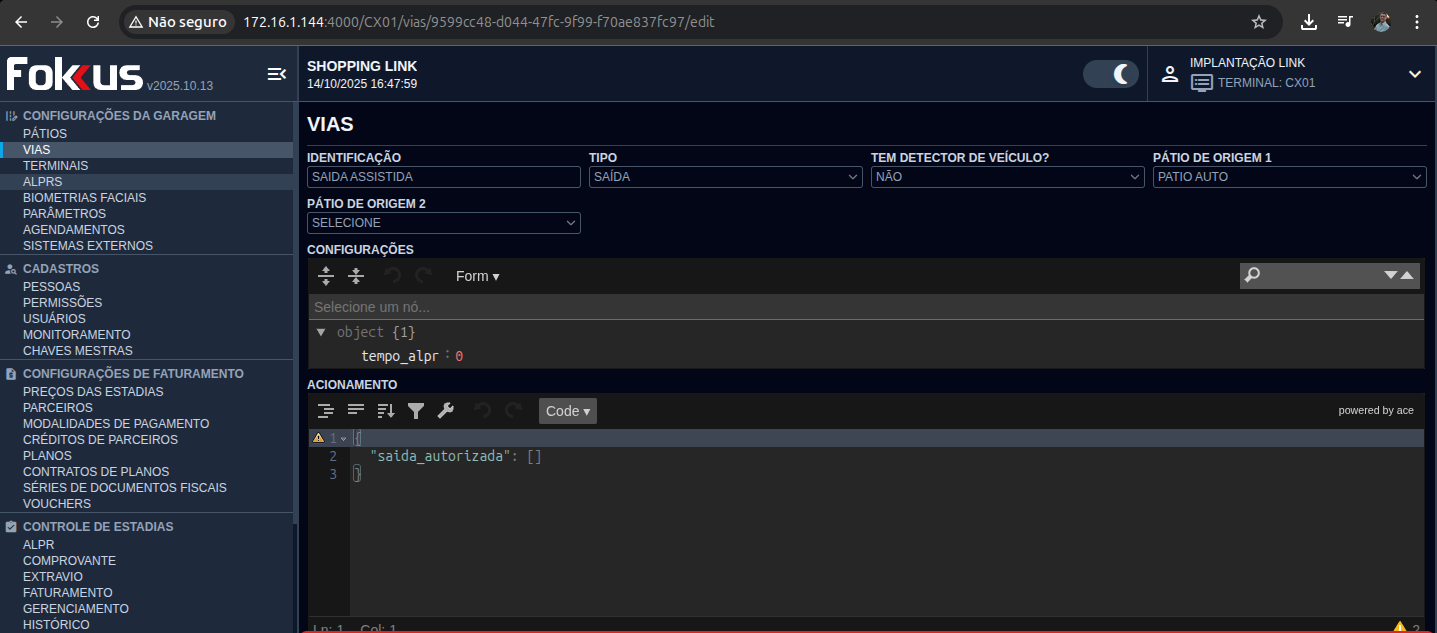
Navegue até CONFIGURAÇÕES DA GARAGEM → VIAS
-
Clique em Criar Nova Via ou edite uma existente
-
Preencha os campos:
- Identificação: Nome descritivo (ex: "SAIDA ASSISTIDA")
- Tipo: Selecione SAIDA
- Tem Detector de Veículo?: Selecione conforme hardware instalado (se for assistida sem cancela, marque NÃO)
- Pátio de Origem: Selecione o pátio correspondente
-
No campo ACIONAMENTO, configure o JSON conforme o tipo de saída:
Para Saída SEM Cancela:
{
  "saida_autorizada": []
}
Para Saída COM Cancela: Vincule em terminais, a VIA desejada.
-
Clique em Salvar
Passo 2: Criar o Terminal de Saída Assistida
-
Navegue até CONFIGURAÇÕES DA GARAGEM → TERMINAIS
-
Clique em Criar Novo Terminal
-
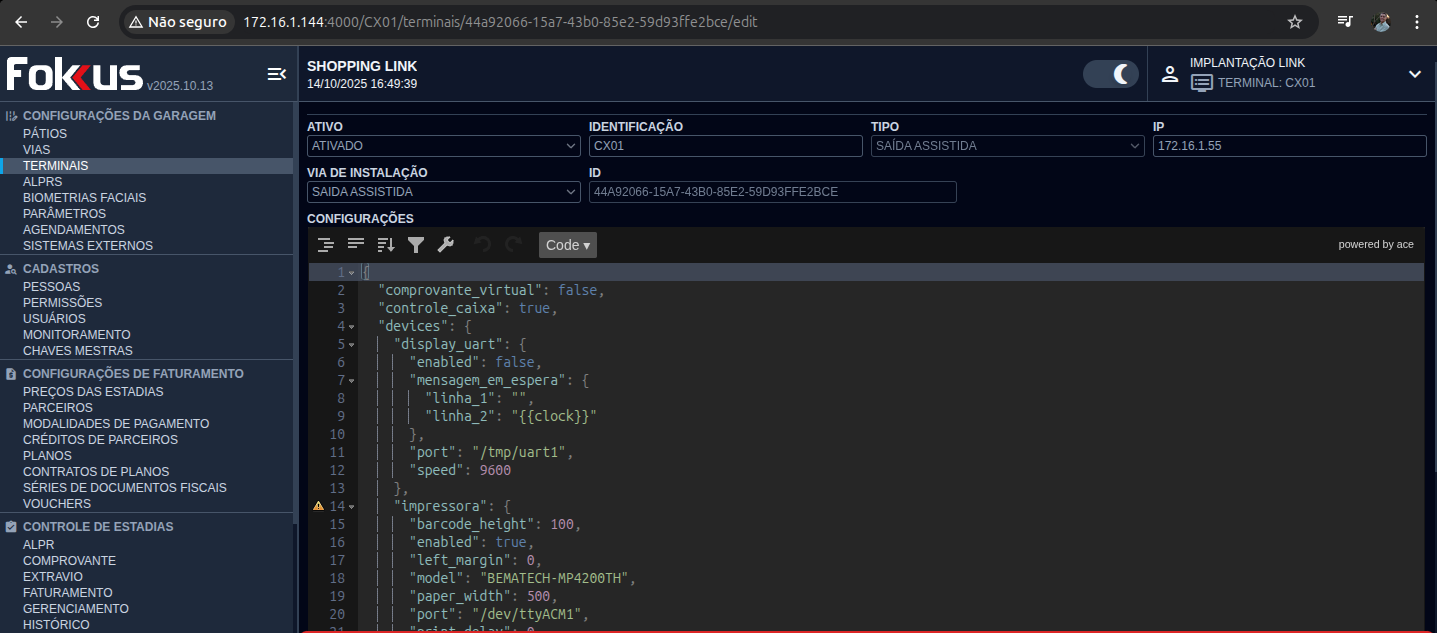
Preencha os campos obrigatórios:
- Ativo: Marque como ATIVADO
- Identificação: Nome do terminal (ex: "CX01", ou "SAIDA-ASSISTIDA")
- Tipo: Selecione SAIDA ASSISTIDA
- IP: Endereço IP do computador do terminal (ex: 172.16.1.55)
- Via de Instalação: Selecione a via criada no Passo 1
-
Configure os Devices no JSON de configurações:
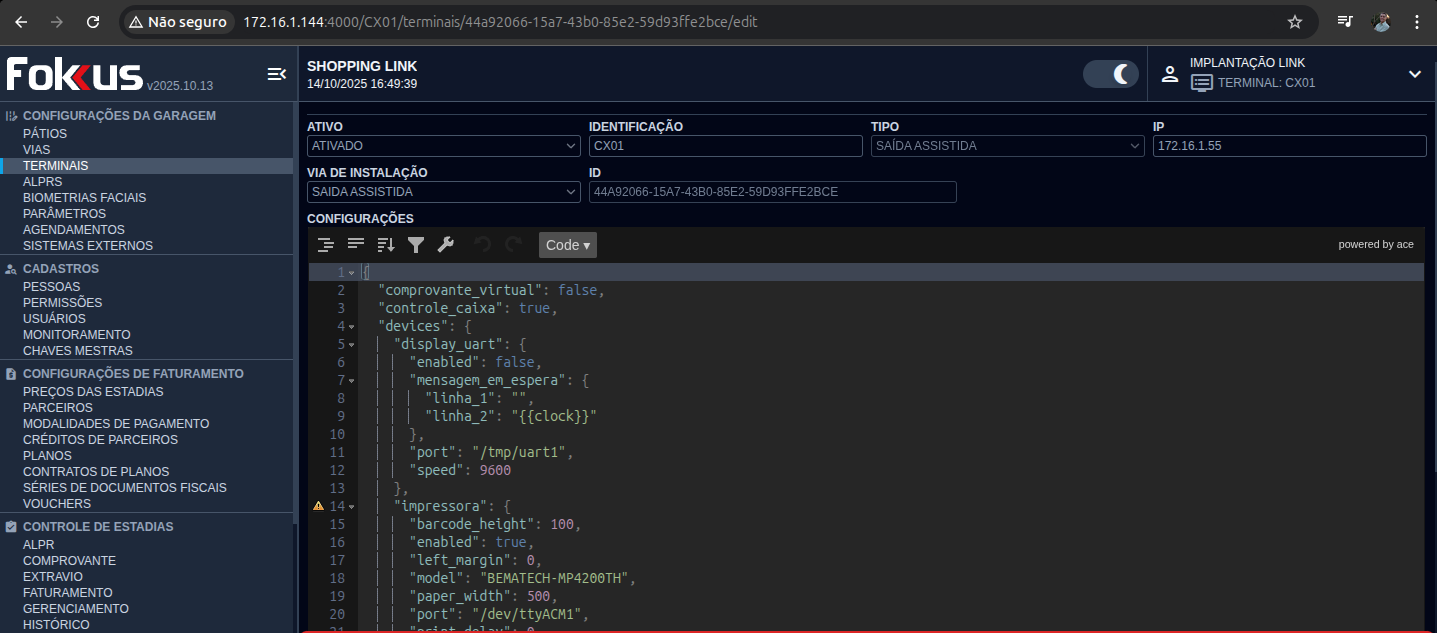
Parâmetros importantes:
controle_caixa: Ativa controle de caixa do terminalimpressora.model: Modelo da impressora térmicaimpressora.port: Porta COM da impressoraspeed: Velocidade de comunicação (geralmente 115200)
-
Clique em Salvar
Passo 3: Configurar o LGT (Link Garagem Terminal)
O LGT é o software de comunicação entre o sistema e os dispositivos físicos.
- Acesse a máquina que será o terminal de saída
- Instale e configure o LGT conforme o manual de instalação
- Configure o LGT para apontar para o terminal criado
- Certifique-se de que o LGT está executando e comunicando com:
- Impressora térmica
- Scanner/leitor de código de barras
- Display (se aplicável)
Dúvidas sobre o LGT? Consulte o manual específico de instalação do LGT.
Passo 4: Acessar o Terminal de Saída Assistida
-
No computador do terminal, acesse o sistema via navegador
-
Modifique a URL adicionando o nome do terminal ao final:
http://172.16.1.144:4000/CX01Estrutura da URL:
http://[IP_DO_SERVIDOR]:[PORTA]/[NOME_DO_TERMINAL]
-
O menu SAÍDA ASSISTIDA será exibido na seção CONTROLE DE ESTADIAS
Passo 5: Realizar uma Operação de Teste
-
Na tela de SAÍDA ASSISTIDA, leia o código de barras do ticket ou digite manualmente
-
Os campos serão preenchidos automaticamente
-
Selecione a Modalidade de Pagamento
-
Informe o CPF/CNPJ se necessário
-
Configure a impressão de recibo (SIM/NÃO)
-
Clique em REGISTRAR
-
Resultado Esperado:
- Status da estadia alterado para SAIDA_CONFIRMADA
- Comprovante impresso (se configurado)
- Cancela acionada (se configurada)
Perguntas Frequentes
1. Qual a diferença entre SAÍDA ASSISTIDA e FATURAMENTO?
A Saída Assistida executa duas ações em uma só operação: registra o pagamento e confirma a saída do veículo, alterando automaticamente o status para SAIDA_CONFIRMADA. Já o Faturamento apenas registra o pagamento, sendo necessário confirmar a saída em outro momento.
Use Saída Assistida quando: há um atendente na saída processando o pagamento e liberando o veículo imediatamente.
Use Faturamento quando: precisa apenas registrar um pagamento sem confirmar a saída naquele momento.
2. Posso usar Faturamento no terminal de Saída Assistida?
3. O que acontece se eu não configurar os acionamentos corretamente?
Se o JSON de acionamento estiver incorreto:
- Para saída sem cancela: deixe
"saida_autorizada": [](array vazio) - Para saída com cancela: a cancela não será acionada automaticamente, e o provavelmente o status ficará em: SAIDA_SOLICITADA.
4. Como configurar uma via que já tem cancela para Saída Assistida?
Se a via já possui cancela e terminal configurados, você não precisa recriar a via. Basta criar um novo terminal do tipo SAIDA ASSISTIDA e vinculá-lo à via existente no campo "Via de Instalação".
© 2025 - Link Tecnologia em Estacionamentos