
Como configurar PinPad ADYEN e suas modalidades de pagamento?
Objetivo
Este guia explica como integrar e configurar terminais de pagamento ADYEN (modelo Verifone P400 Plus ou outros homologados) no sistema Fokus, incluindo a criação das modalidades de pagamento.
Pré-requisitos
Antes de iniciar a configuração, certifique-se de ter:
- API KEY da ADYEN: Chave de acesso fornecida pela própria ADYEN (não controlada pela Link Tecnologia)
- POI ID de cada PinPad: Número de série do equipamento (encontrado na parte traseira)
- Terminais cadastrados: Os terminais (CAIXA, ATM, SAÍDA ASSISTIDA) devem estar previamente cadastrados no sistema
Parte 1: Configuração dos Terminais
1. Acessar o Menu de Terminais
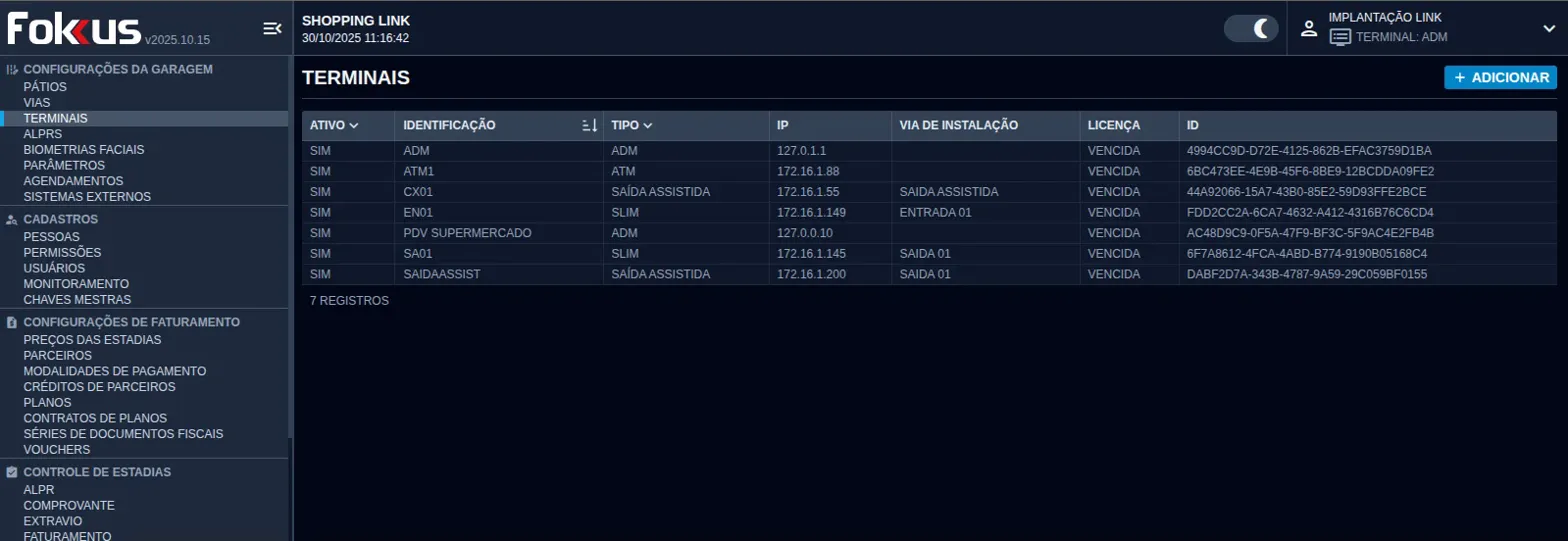
2. Configurar cada Terminal com PinPad ADYEN
Para cada terminal do tipo CAIXA, ATM ou SAÍDA ASSISTIDA que terá um PinPad ADYEN:
- Clique no terminal para editá-lo
- Localize a área de configuração JSON
- Procure o bloco
"faturamento" - Adicione a configuração do ADYEN e o poi_id:
"faturamento": {
  "adyen": {
    "poi_id": "P400Plus-803396566"
  }
}
3. Identificar o POI_ID do Equipamento
O POI_ID é composto por: [MODELO]-[NÚMERO_DE_SÉRIE]
Como encontrar:
- Vire o PinPad ADYEN
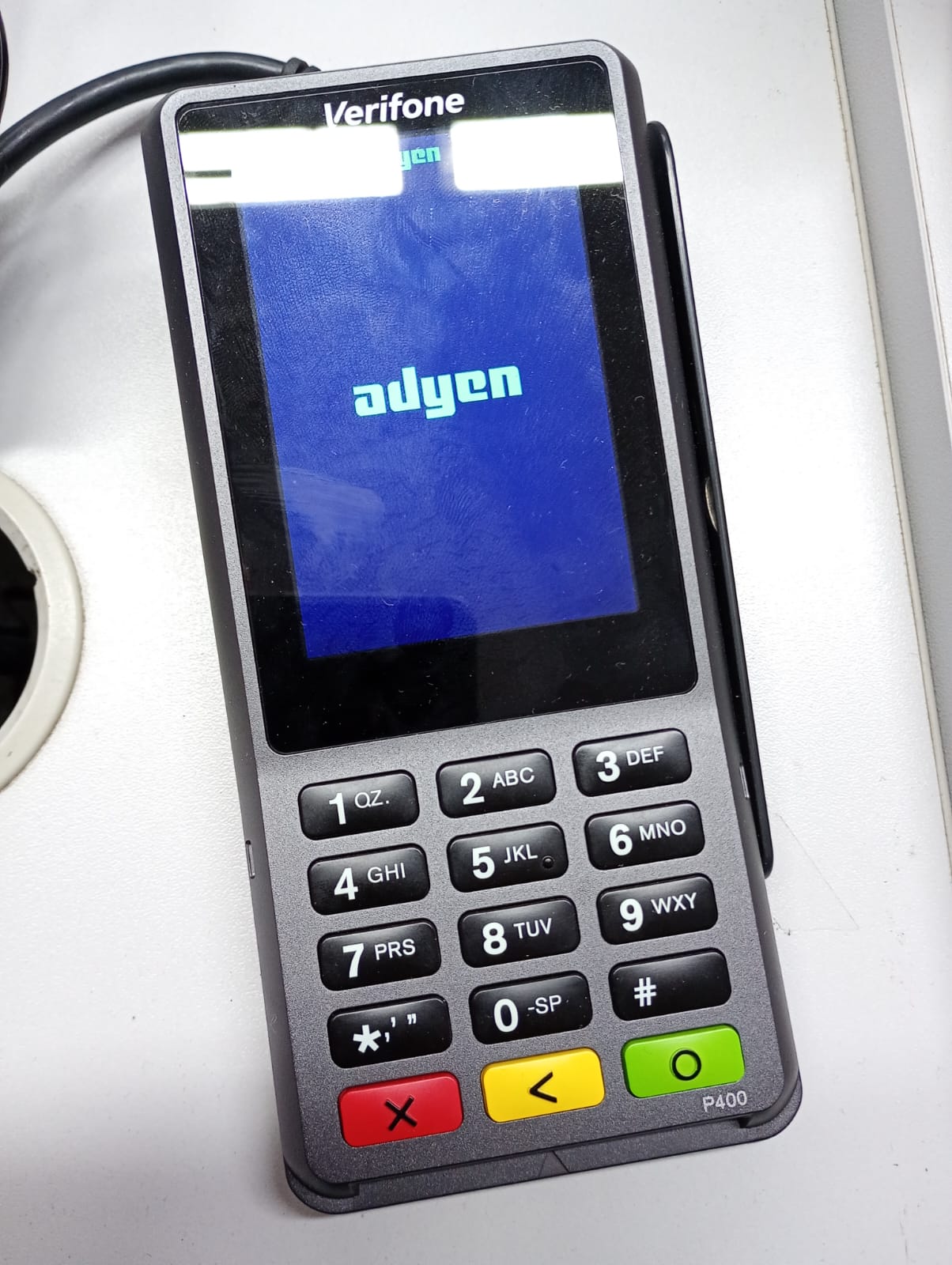
- Localize a etiqueta de informações técnicas na parte traseira
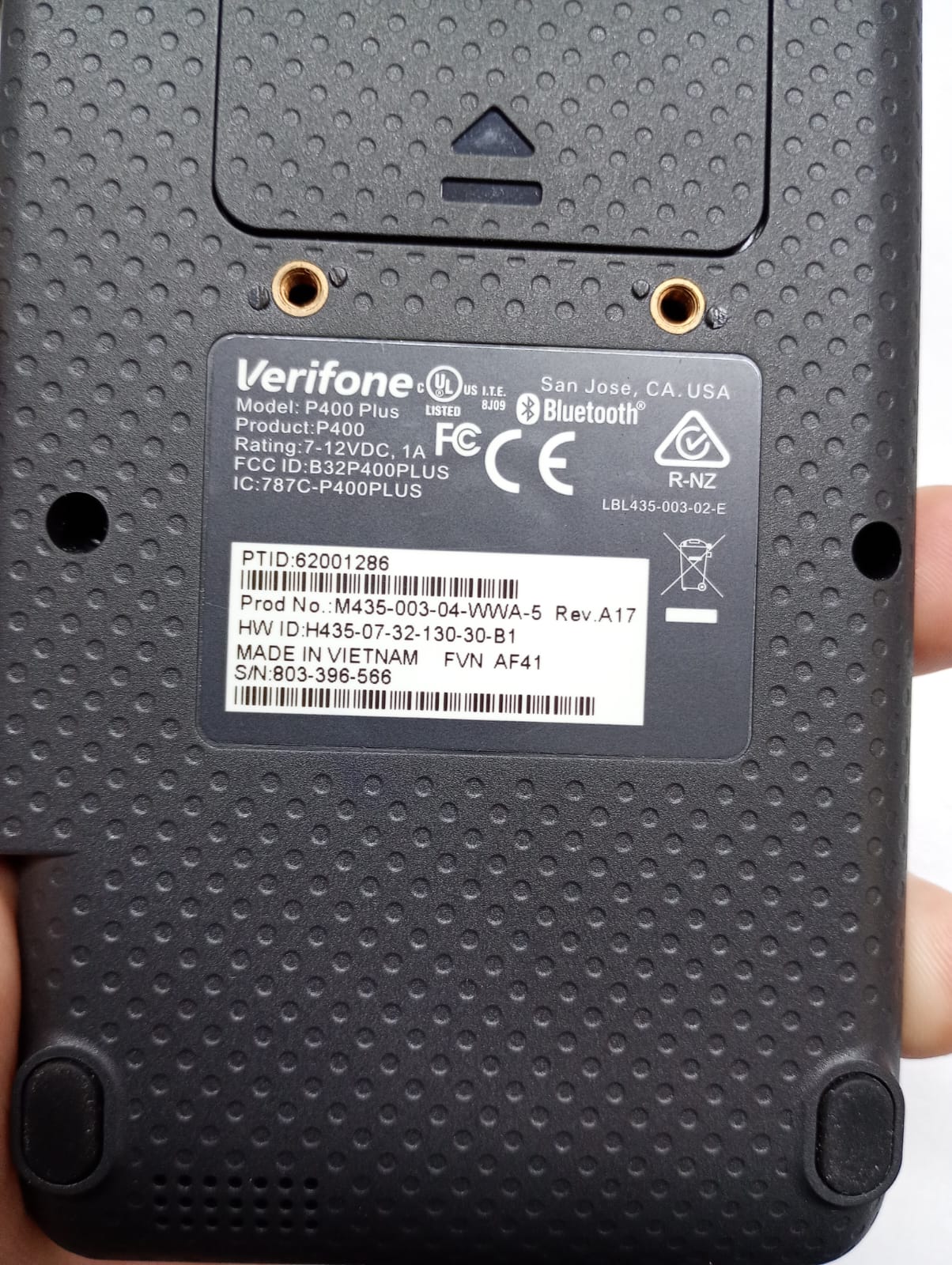
- Identifique os campos:
- Model: Ex.: P400 Plus
- S/N (Serial Number): Ex.: 803-396-566
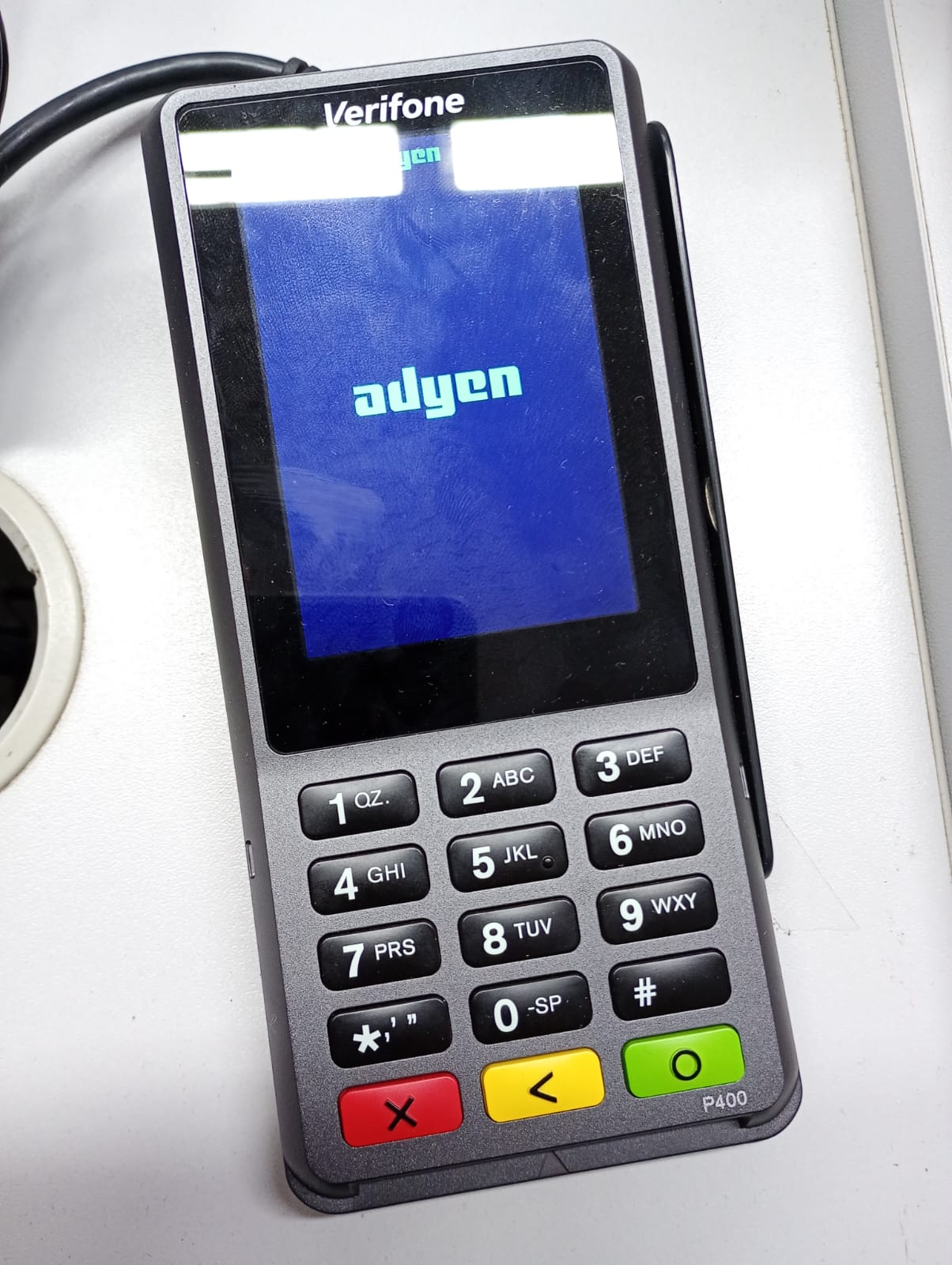
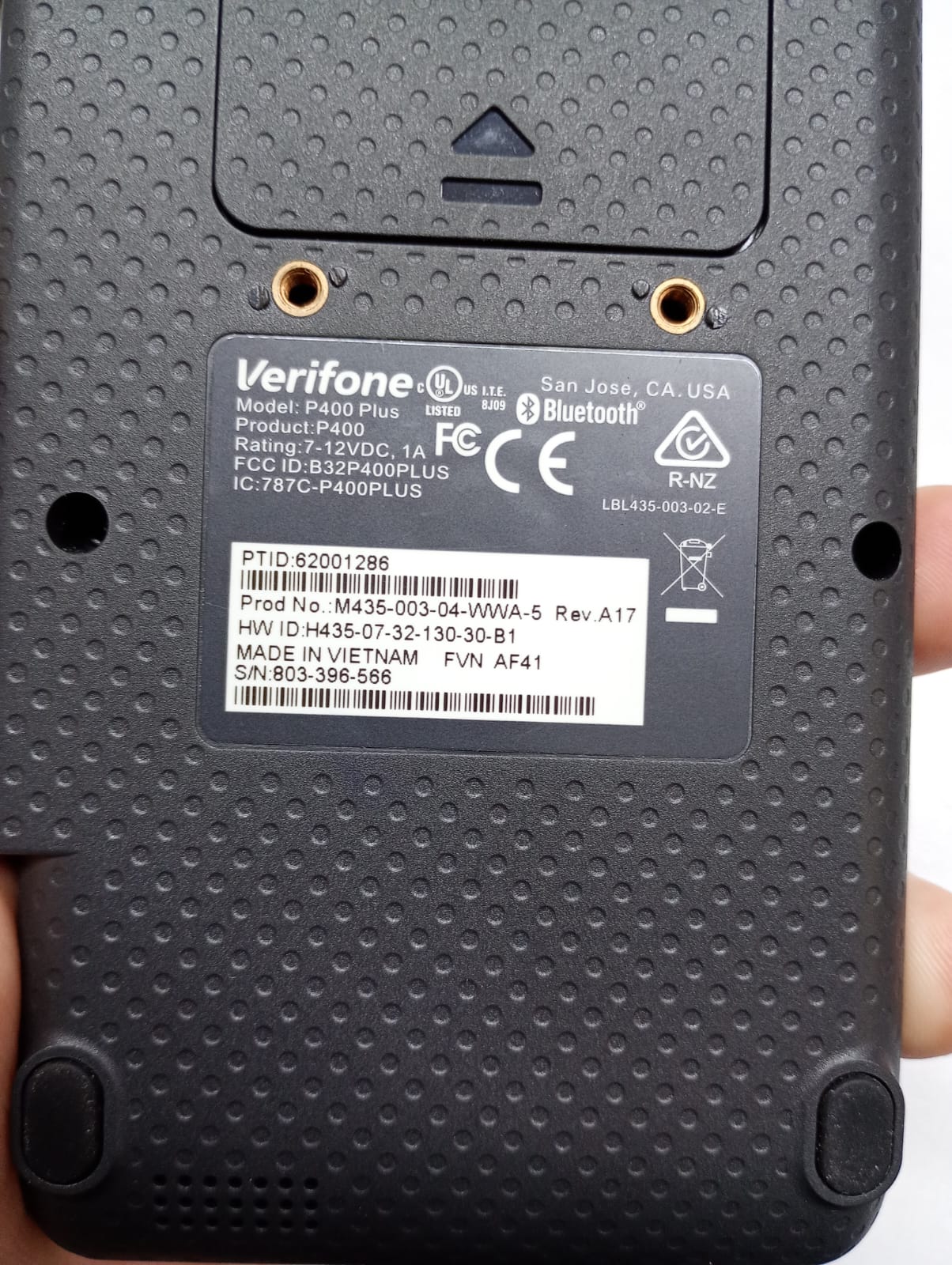
Formato do POI_ID:
- Remova os hífens do S/N
- Combine:
P400Plus-803396566
⚠️ Importante: Cada PinPad tem um S/N único e deve ser configurado no seu terminal correspondente.
Timeouts Recomendados (configuração do terminal):
Para terminais CAIXA e SAÍDA ASSISTIDA:
"intervalo_consulta": 1000,
"tentativas_maximas": 120,
"operador_timeout": 120000,
"user_timeout": 120000
Para terminais ATM:
"intervalo_consulta": 1000,
"tentativas_maximas": 120,
"restart_timeout": 9000,
"user_timeout": 30000
Parte 2: Configuração das Modalidades de Pagamento
4. Acessar Modalidades de Pagamento
5. Criar as Modalidades
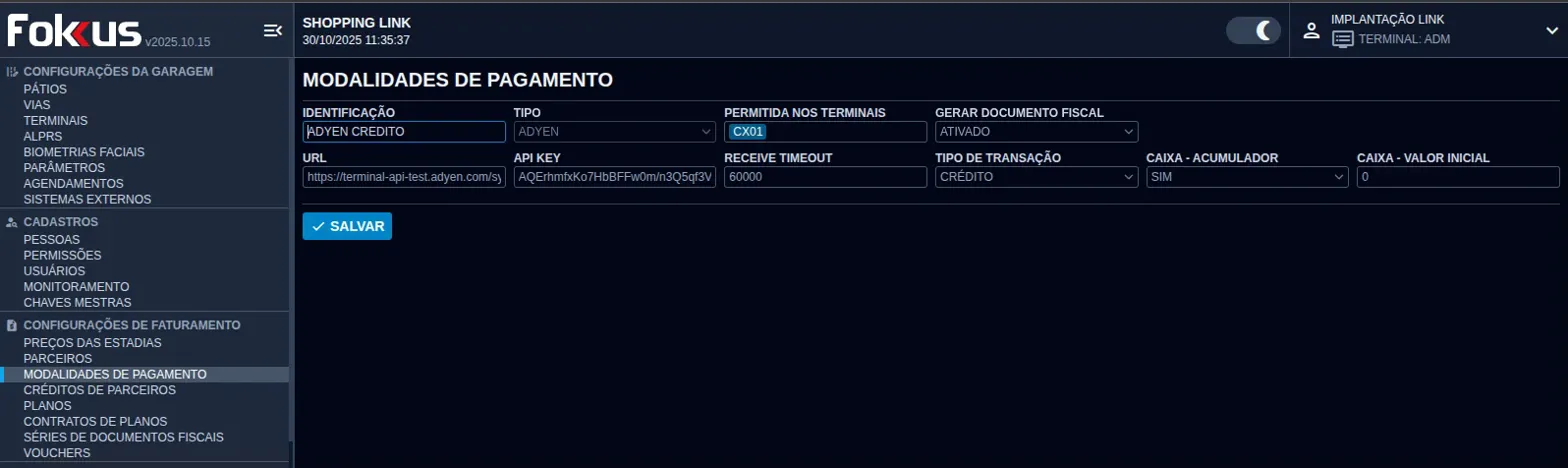
Você precisará criar três modalidades separadas: CRÉDITO, DÉBITO e PIX.
Para cada uma, clique em + ADICIONAR e preencha os campos:
Identificação: Nome da forma ex.: ADYEN CRÉDITO / ADYEN DÉBITO / ADYEN PIX
Tipo: ADYEN
Permitida nos terminais: Selecione todos os terminais que possuem PinPad ADYEN
Gerar documento fiscal: ATIVADO (se gerar RPS/NFC-e) ou DESATIVADO
URL: https://terminal-api-live.adyen.com/sync (Refere-se a URL da api de produção)
API KEY: Cole a chave fornecida pela ADYEN (ex.: AQErhmfxKo7HbBFFw0m/n3Q5qf3V...)
Receive Timeout: 60000 (60 segundos)
Tipo de Transação: CRÉDITO / DÉBITO / PIX (conforme a modalidade)
Caixa - Acumulador: SIM
Caixa - Valor Inicial: 0
Repita o processo para todas as outras modalidades, alterando apenas a Identificação e o Tipo de Transação.
URLs da ADYEN (Ambientes)
| Ambiente | URL |
|---|---|
| Produção | https://terminal-api-live.adyen.com/sync |
| Teste | https://terminal-api-test.adyen.com/sync |
Atenção: Use sempre a URL de produção para operações reais.
Testando a Configuração
Após concluir todas as configurações:
- Verifique o status do PinPad na plataforma ADYEN
- Acesse o terminal configurado (CAIXA ou ATM)
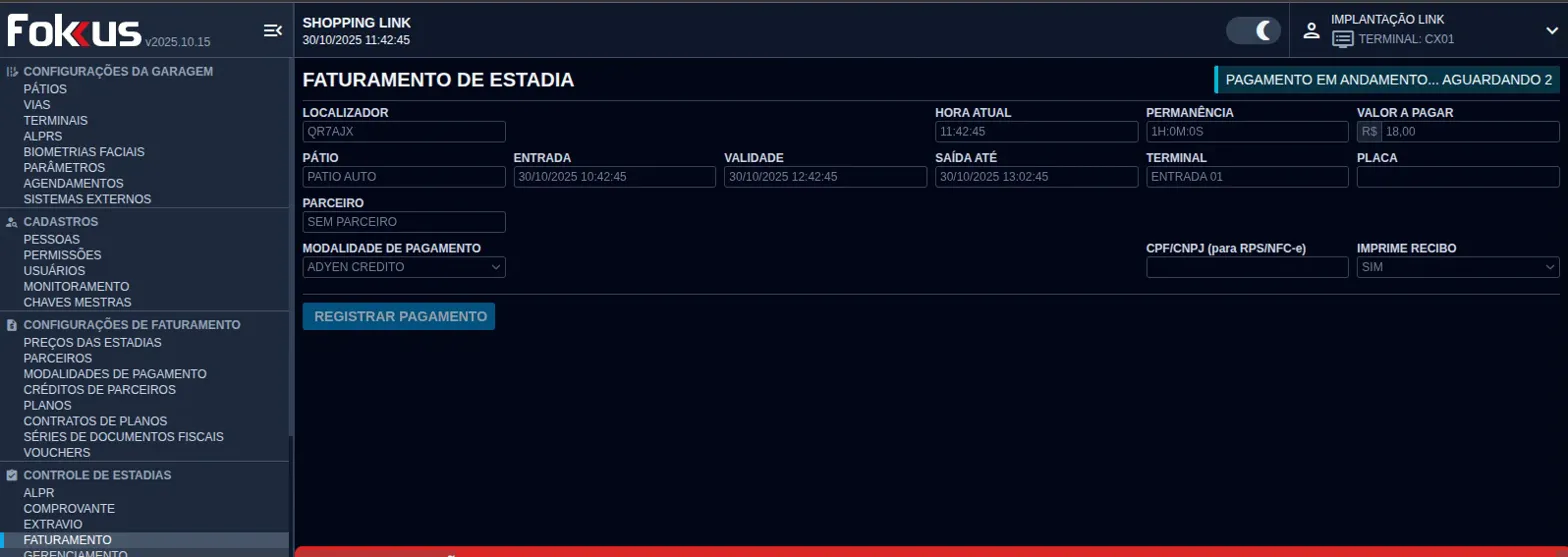
- Inicie um faturamento de teste
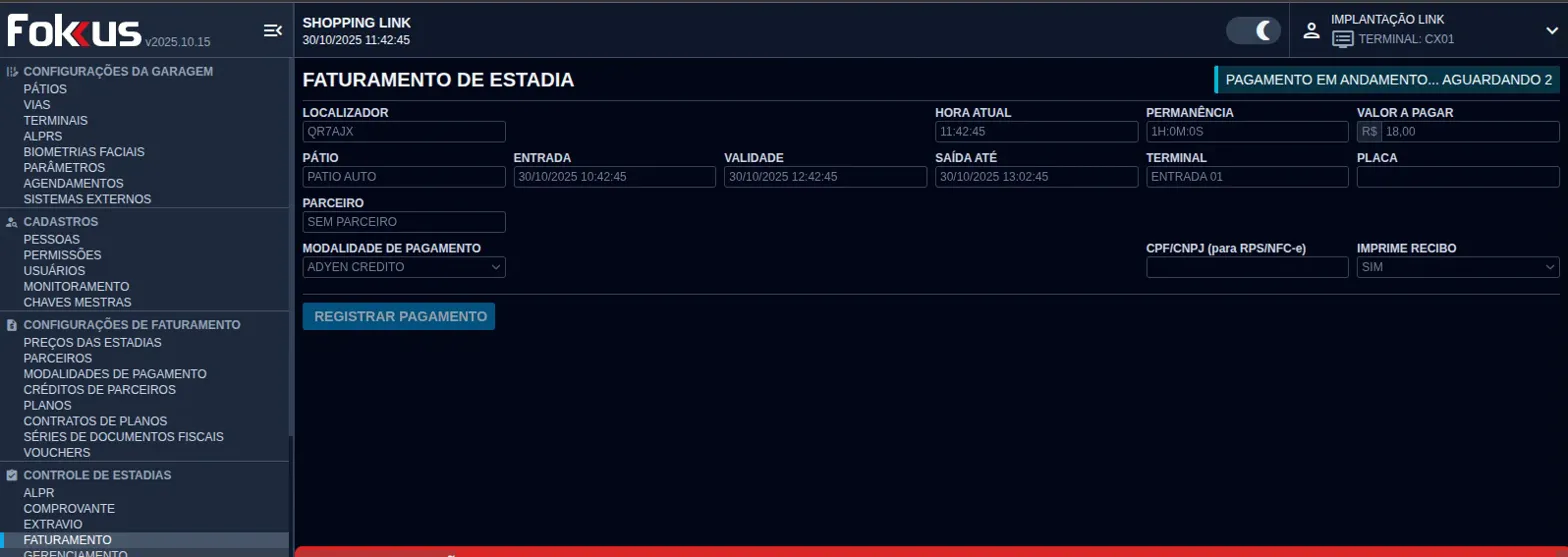
- Selecione a modalidade ADYEN criada
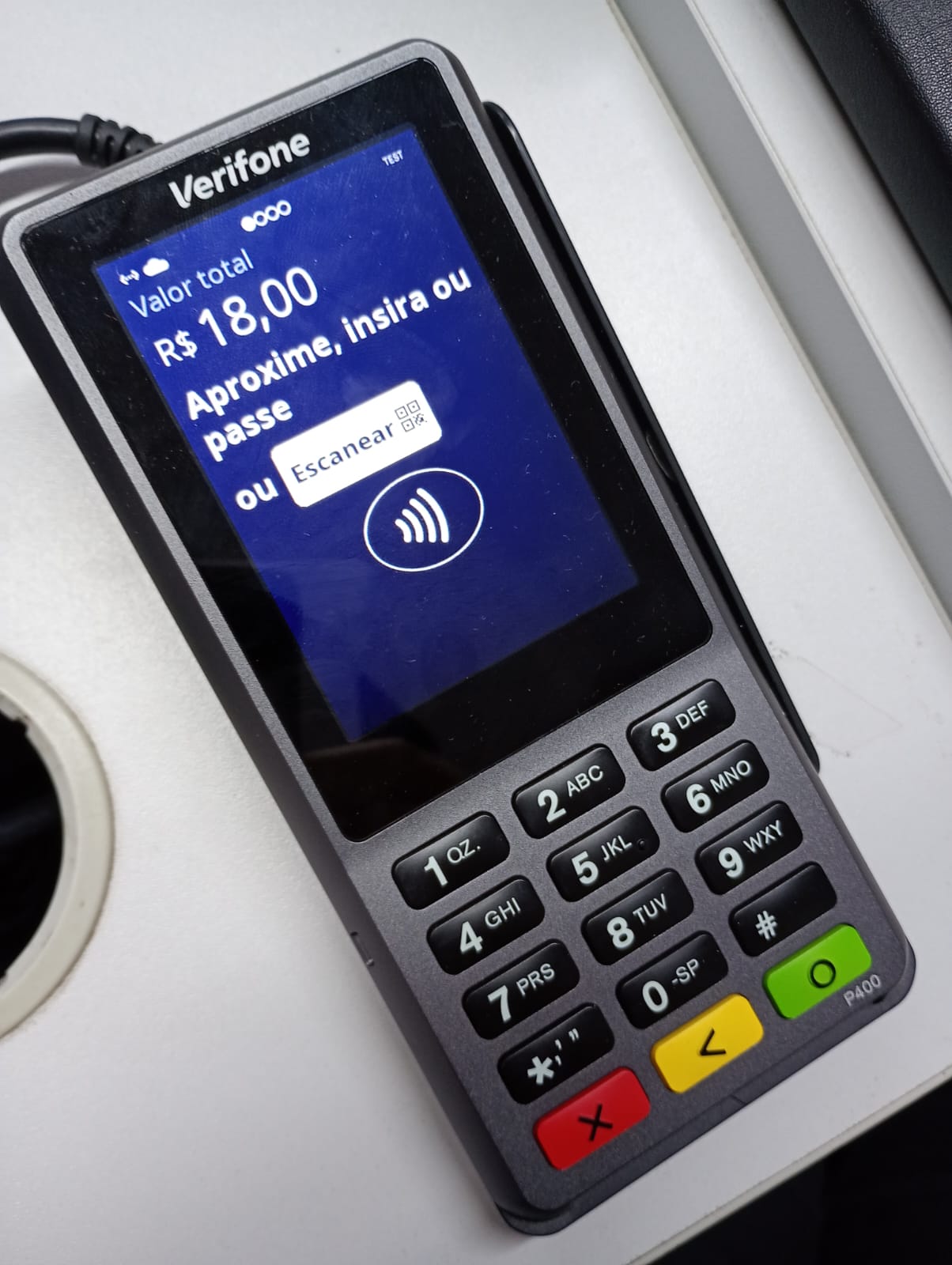
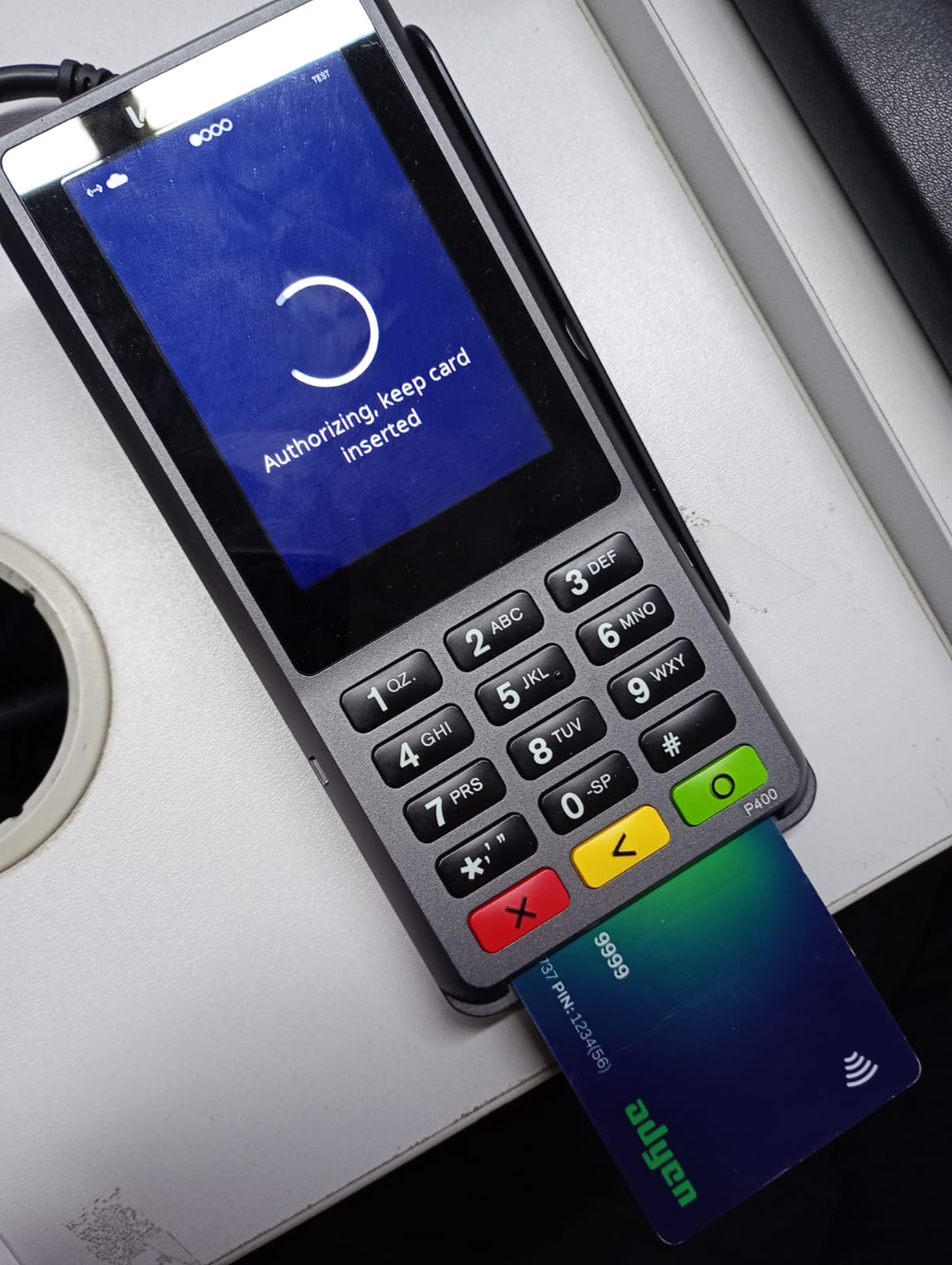
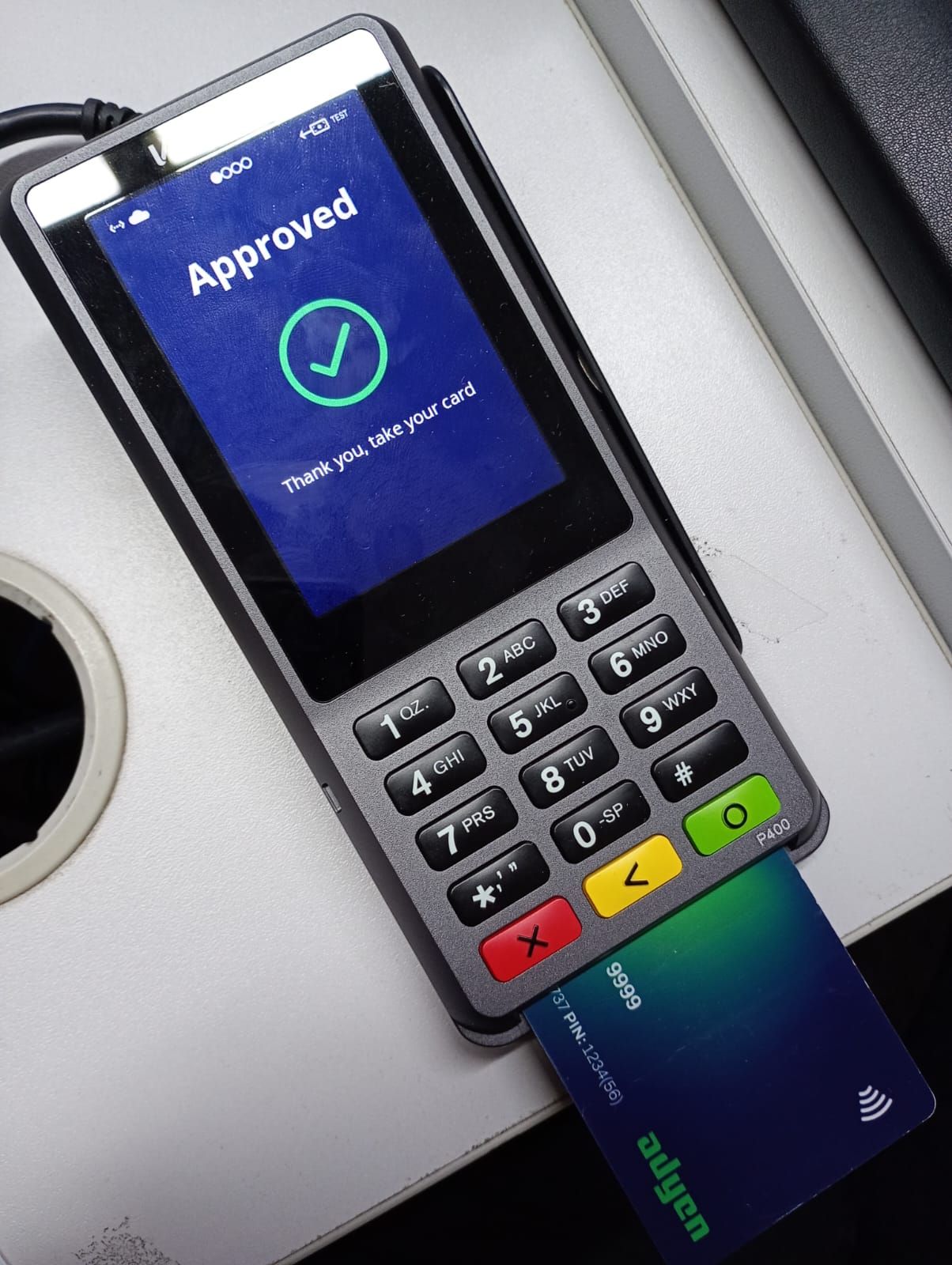
- O PinPad deve solicitará o cartão, ou em caso de PIX, aparecerá o QR CODE
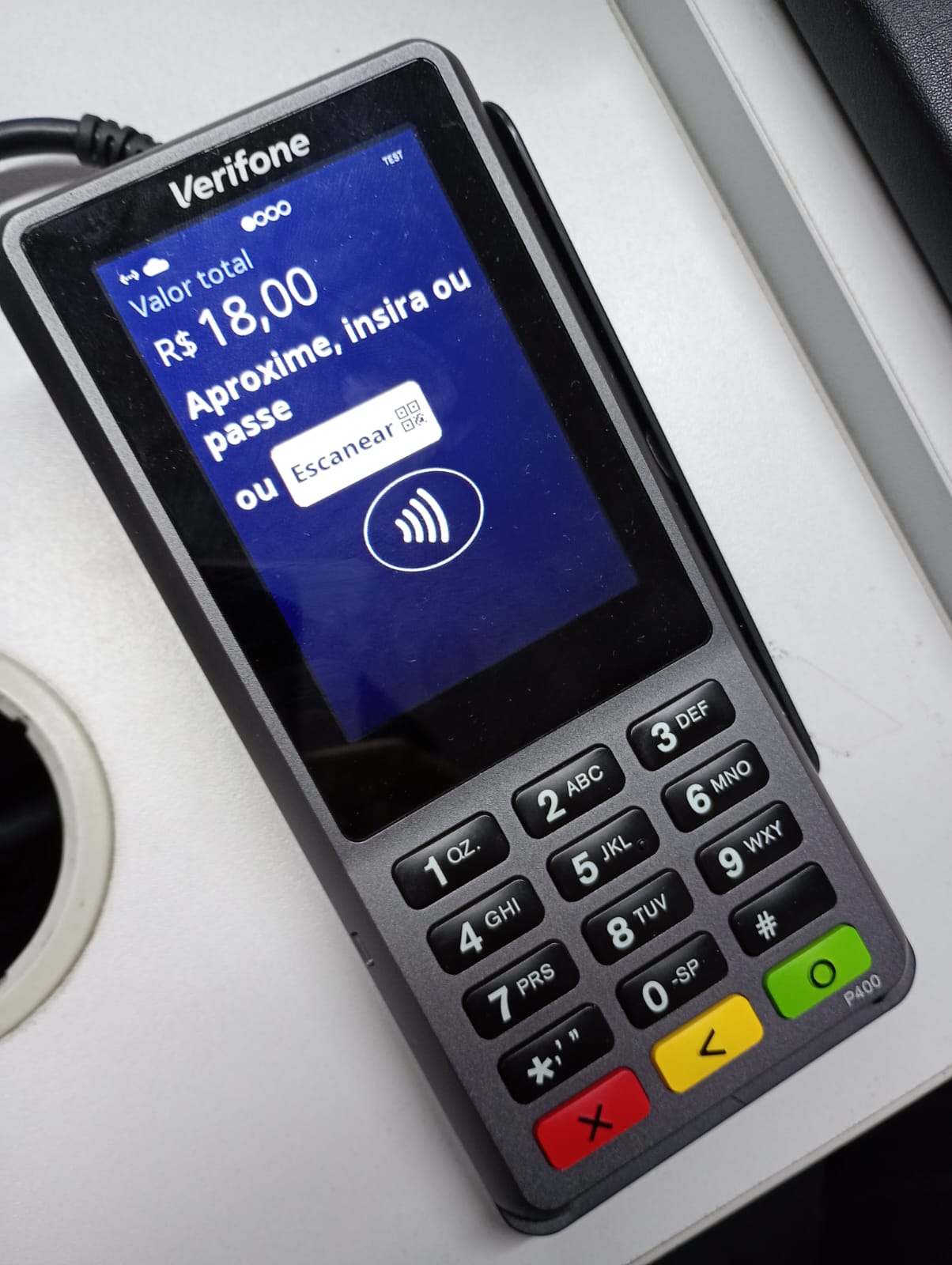
- Execute uma transação de teste
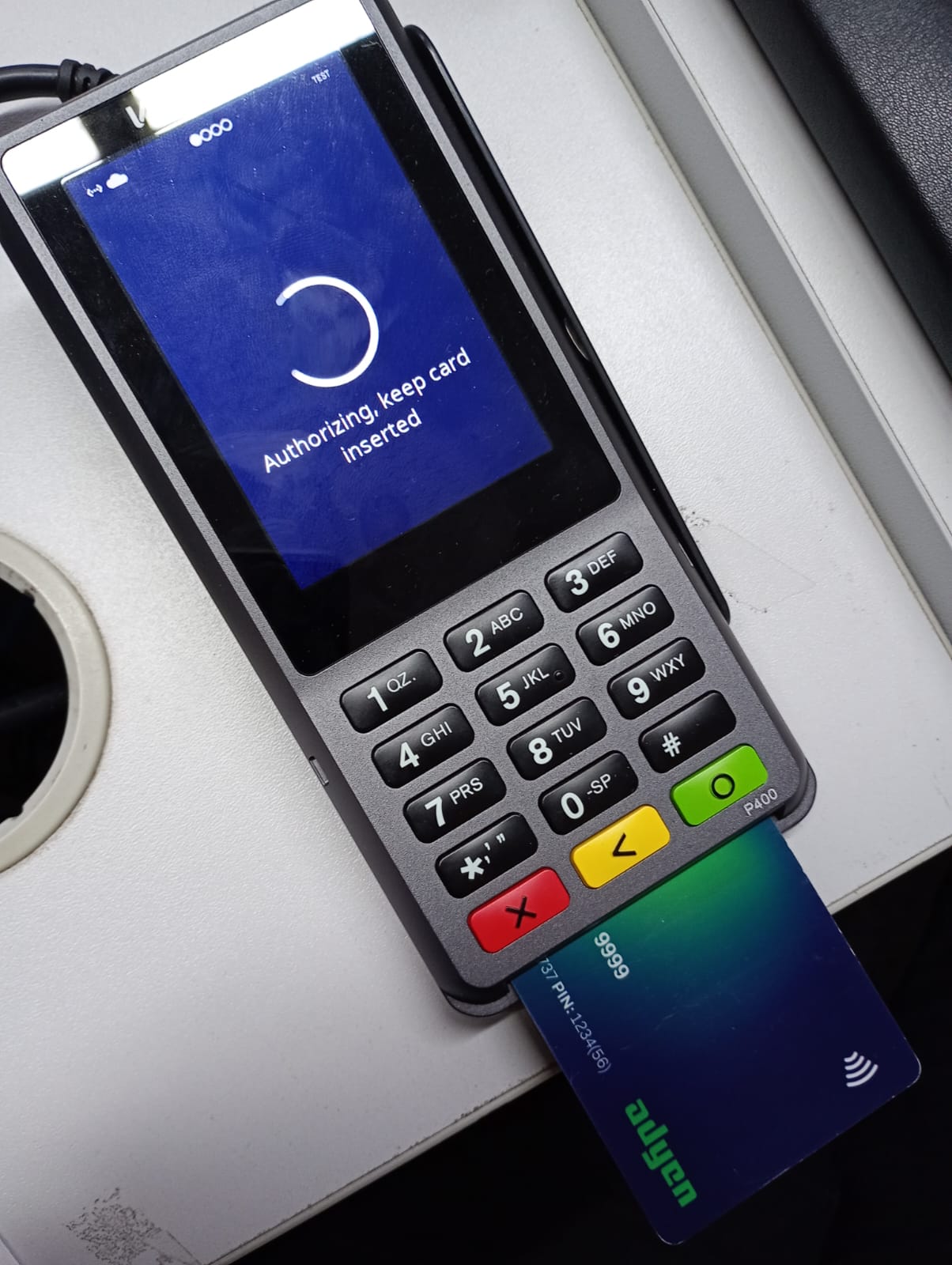
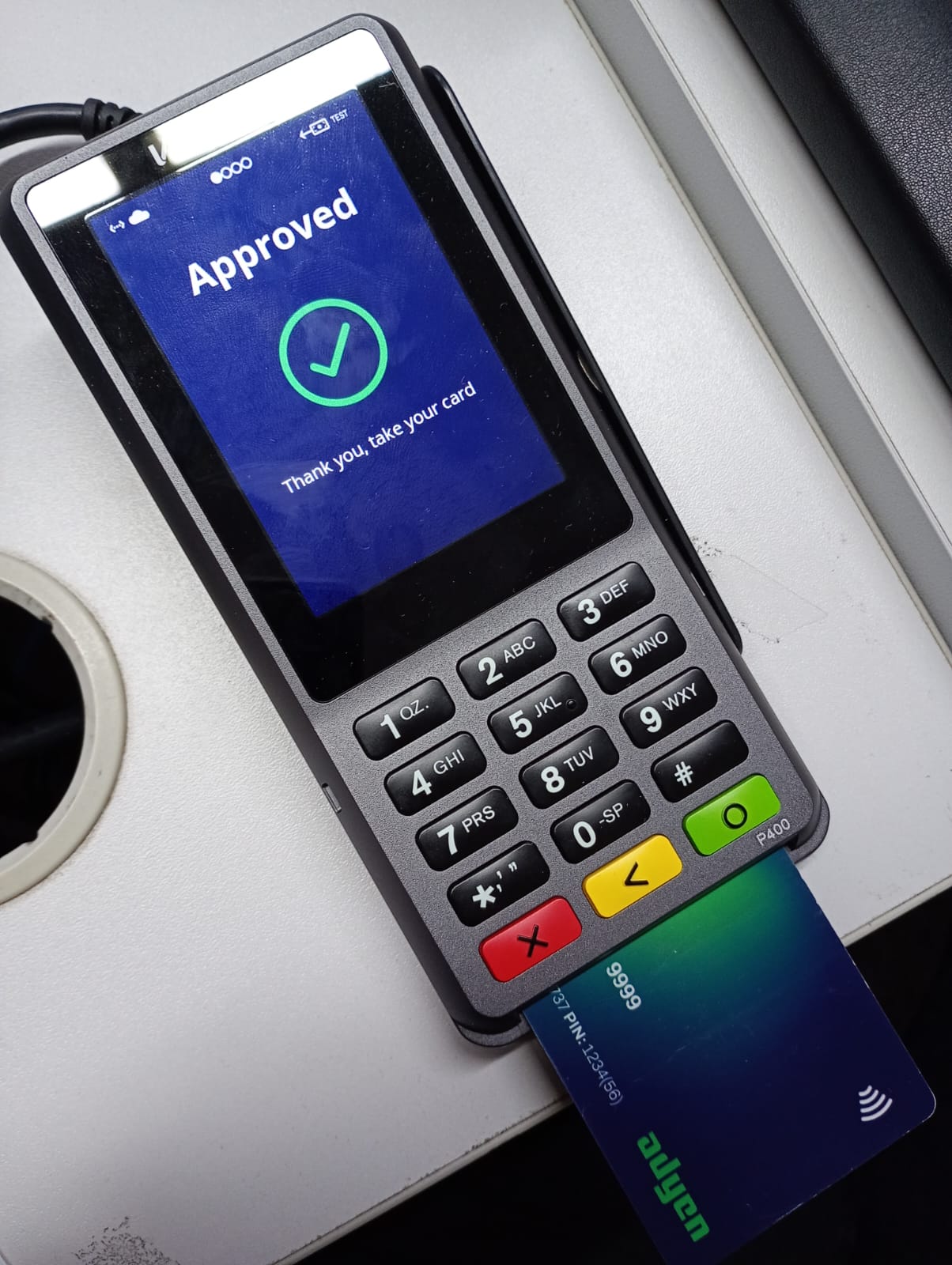
Se aparecer "PAGAMENTO EM ANDAMENTO... AGUARDANDO" na tela do sistema, significa que a comunicação está funcionando.
Solução de Problemas
O PinPad não responde
- Verifique se o equipamento está ligado e conectado à rede
- Confirme se o POI_ID foi digitado corretamente (sem espaços extras)
- Teste a conectividade de rede do terminal
Erro de autenticação
- Confirme se a API KEY está correta e completa
- Verifique se não há espaços antes/depois da chave
- Entre em contato com a ADYEN para validar a chave
Modalidade não aparece no faturamento
- Confirme se o terminal está vinculado em "Permitida nos terminais"
- Verifique se o terminal está ativo no cadastro
- Reinicie a sessão do operador no sistema
Checklist de Configuração
- API KEY da ADYEN em mãos
- POI_ID de cada PinPad identificado
- JSON dos terminais configurado com
poi_id - Modalidade CRÉDITO criada
- Modalidade DÉBITO criada
- Modalidade PIX criada
- Teste realizado com sucesso
- PinPads ativos na plataforma ADYEN
Suporte
Para questões sobre:
- Configuração no Fokus: Entre em contato com o suporte Link Tecnologia
- API KEY e credenciais: Entre em contato diretamente com a ADYEN
- Status do equipamento: Acesse o portal de gerenciamento ADYEN
Última atualização: Outubro de 2025
Versão do Sistema: Fokus v2025.10.15