
Permissão na Pasta SegTer
Passo 1 – Acessar a pasta SegTer
-
Abra o Explorador de Arquivos.
-
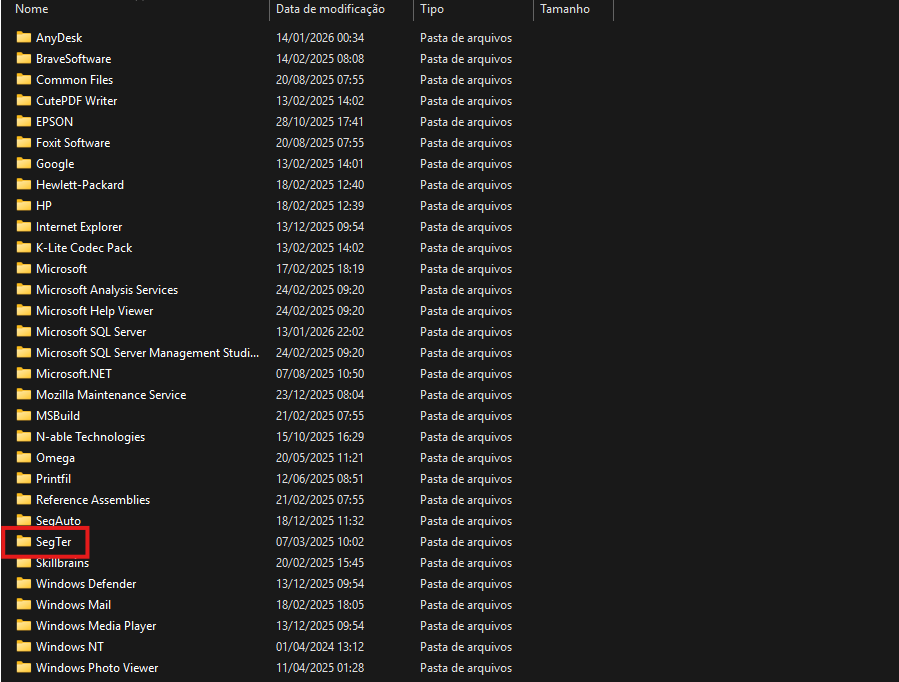
Navegue até o diretório onde o sistema está instalado (ex.:
C:\Program Files). -
Localize a pasta SegTer.
-
Clique com o botão direito do mouse sobre a pasta SegTer.
-
Selecione a opção Propriedades.
Passo 2 – Acessar as configurações de segurança
-
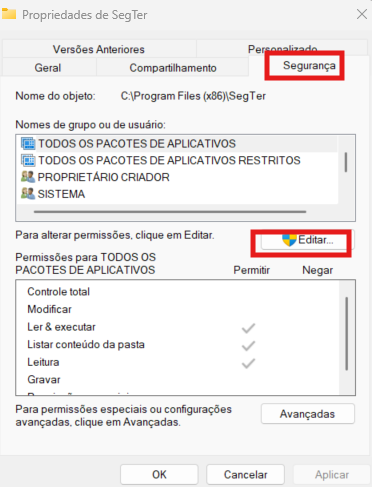
Na janela Propriedades de SegTer, selecione a aba Segurança.
-
Em seguida, clique no botão Editar para alterar as permissões da pasta.
Passo 3 – Adicionar grupo de usuários
-
Na janela Selecionar Usuários ou Grupos, clique no campo Digite os nomes de objeto a serem selecionados.
-
Digite TODOS.
-
Clique em Verificar nomes para validar o grupo.
-
Após a validação, clique em OK para adicionar o grupo à lista de permissões.
Passo 4 – Conceder permissão de Controle Total
-
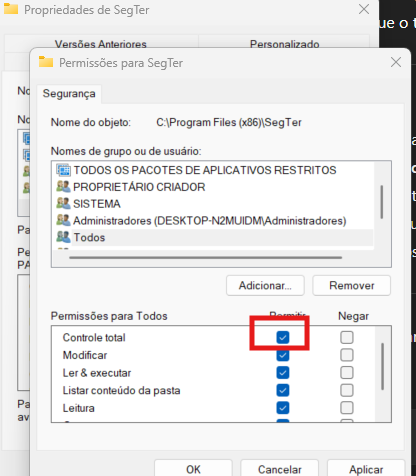
Na janela Permissões para SegTer, selecione o grupo Todos.
-
Na seção Permissões para Todos, marque a opção Permitir na coluna Controle total.
-
Verifique se as demais permissões (Modificar, Ler e executar, Listar conteúdo da pasta, Leitura e Gravar) serão automaticamente habilitadas.
-
Clique em Aplicar.
-
Em seguida, clique em OK para confirmar as alterações.