
Como realizar backup do banco de dados SQL
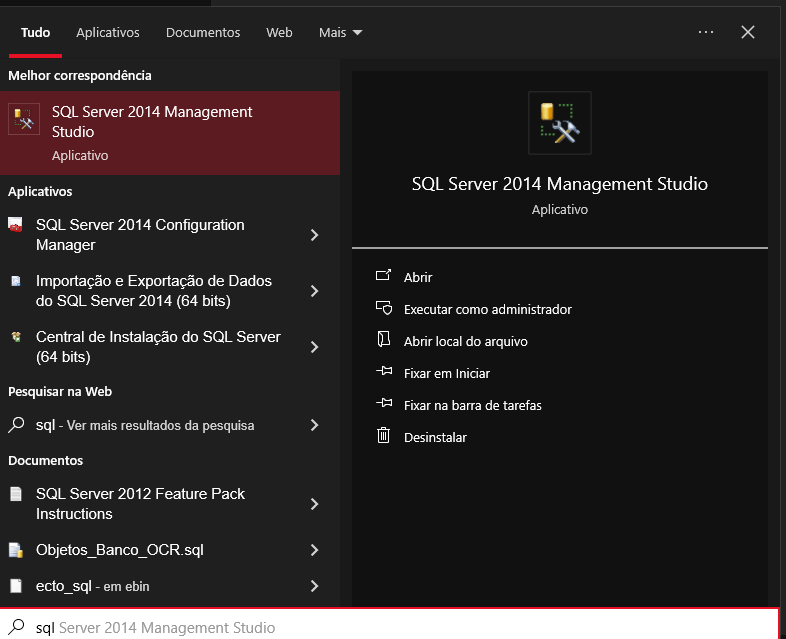
1 - Localize no computador o SSMS (SQL Server Management Studio) e clique em abrir.
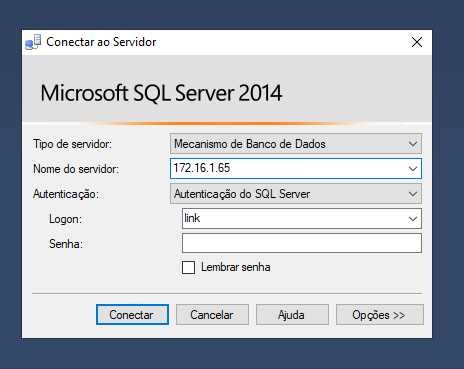
2 - Insira o usuário e senha do banco de dados para entrar no gerenciador
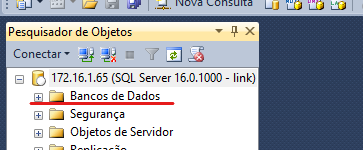
3 - Selecione a opção Banco de dados para exibir os bancos disponíveis
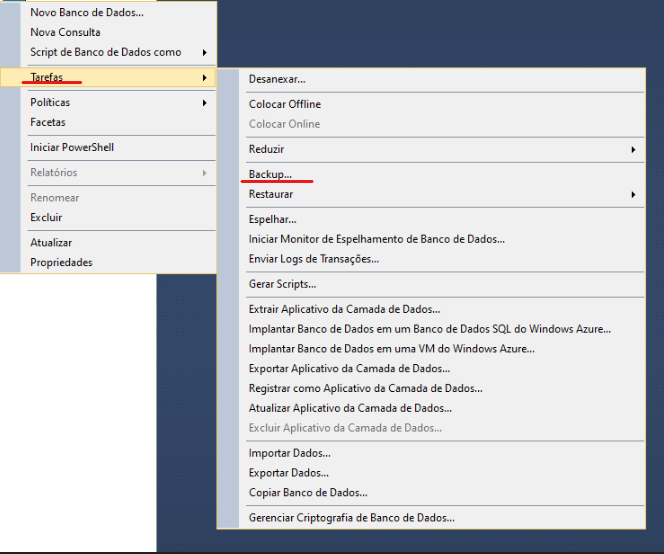
4 - Encontre o banco que você deseja realizar o backup e clique com o botão direito do mouse em cima dele

5- Selecione a opção Tarefas e depois Backup
6 - Selecione o arquivo já existente e clique em Remover. Caso não haja backup recente, clique direto em Adicionar
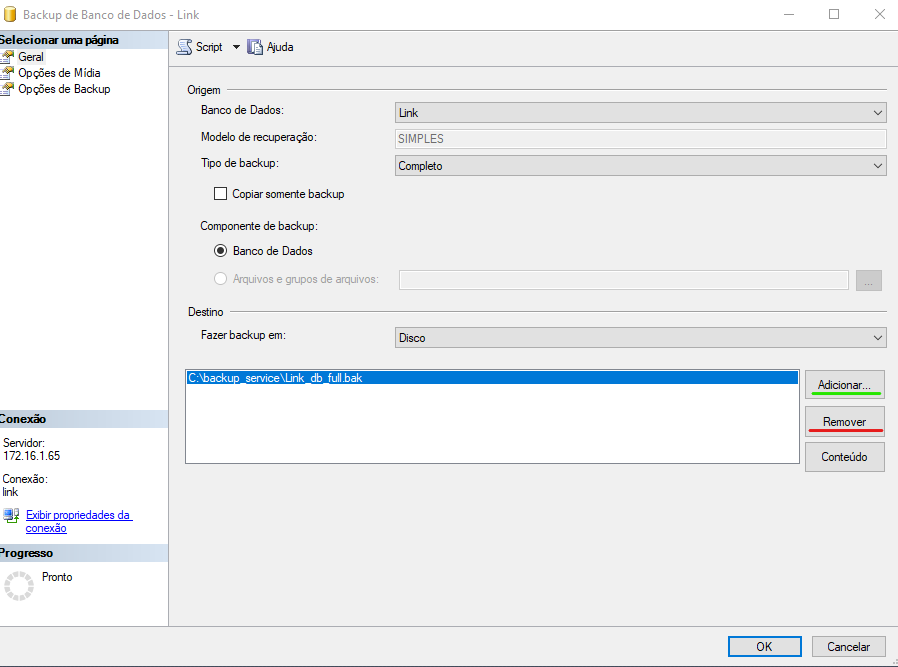
7 - Clique nos três pontinhos para escolher o diretório que será salvo o arquivo de backup
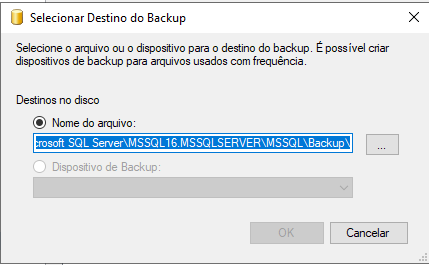
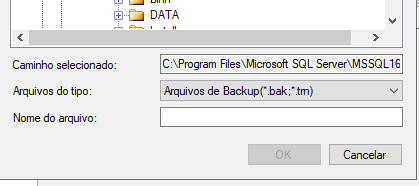
8- Escreva o nome do arquivo de backup, sempre usando a extensão .bak ao final.
Exemplo de nome: bkp_SegAuto_20260324.bak
Clique em OK para salvar.
9 - Clique em OK para iniciar o processo de backup

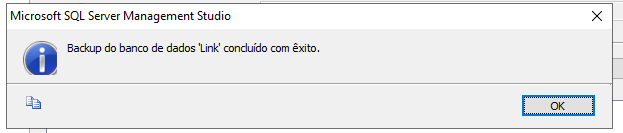
10 - Acompanhe o progresso do backup sendo realizado e se foi feito com sucesso.
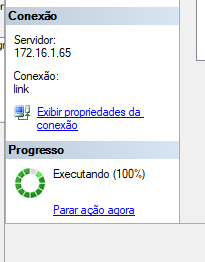
Finalizado, o SQL exibirá a seguinte mensagem:
Em caso de dúvidas ou falhas, realize abertura de chamado pelo e-mail de sua região.
Caso não saiba o e-mail, entre em contato com o pós-vendas da Link: 19 98911-1921