Manual – Quantidade de Validações em um Terminal Específico
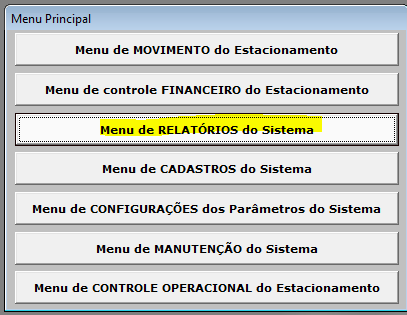
Passo 1 – Acessar o Menu de Relatórios
Clique sobre essa aba para acessar todas as funcionalidades relacionadas à geração, visualização e exportação de relatórios do sistema de estacionamento.
Após o acesso, o sistema irá exibir as opções de relatórios disponíveis conforme o perfil do usuário.
Passo 2 – Selecionar o Relatório de Movimento
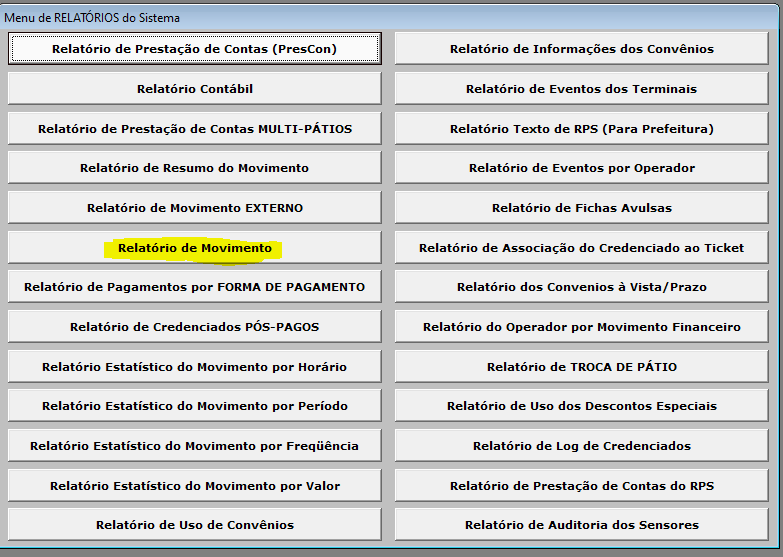
Localize a opção Relatório de Movimento, destacada na tela.
Clique sobre Relatório de Movimento para prosseguir com a geração e consulta das informações referentes à movimentação do estacionamento, conforme os filtros e parâmetros que serão apresentados na próxima etapa.
Passo 3 – Configurar os Parâmetros do Relatório de Movimento
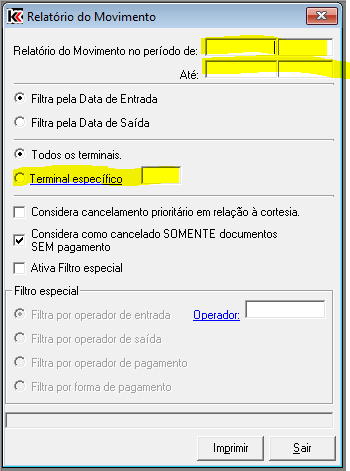
Na tela Relatório do Movimento, configure os parâmetros conforme a necessidade do relatório:
-
Período: informe a data inicial e final do relatório.
-
Filtro de Data: selecione se o filtro será pela Data de Entrada ou Data de Saída.
-
Terminais: escolha entre Todos os terminais ou marque Terminal específico para selecionar um terminal determinado.
-
Cancelamentos:
-
Marque a opção para considerar cancelamentos prioritários em relação à cortesia, se aplicável.
-
Utilize a opção Considera como cancelado SOMENTE documentos SEM pagamento, conforme a regra desejada.
-
-
Filtro Especial (opcional): habilite para aplicar filtros adicionais, como por operador de entrada, saída, pagamento ou forma de pagamento.
Após definir todos os parâmetros, clique em Imprimir para gerar o relatório ou em Sair para cancelar a operação.