
Instrução para envio dos RPS
Abra o Módulo Fiscal. Clique em Selecionar e escolha a empresa desejada.Para1.
realizarAcessar o envioMódulo éFiscalnecessário
seguir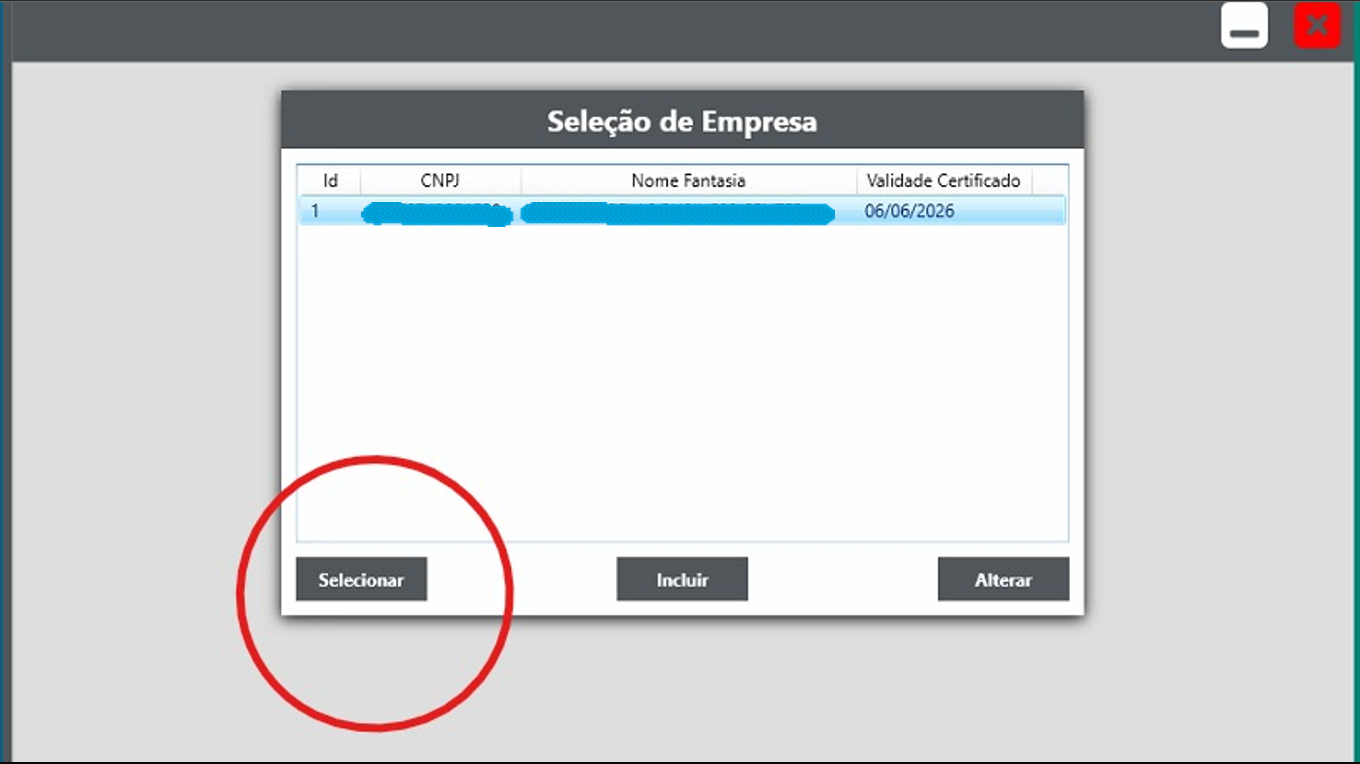
2. Importar os
passosArquivosa
seguir;
1 – Gerar o arquivo Txt:
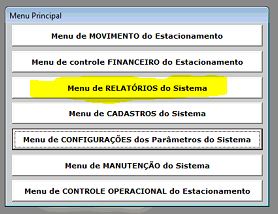
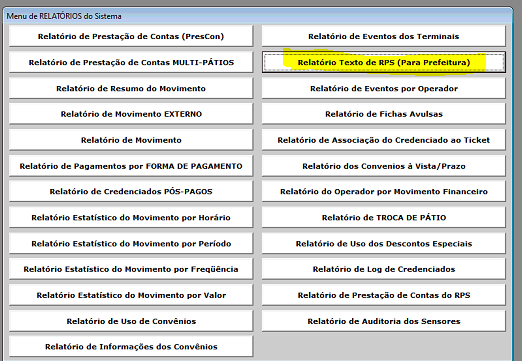
Obs: Sempre gerar o txt do dia anterior no dia seguinte. Ex: O rps de hoje gerar amanhã.
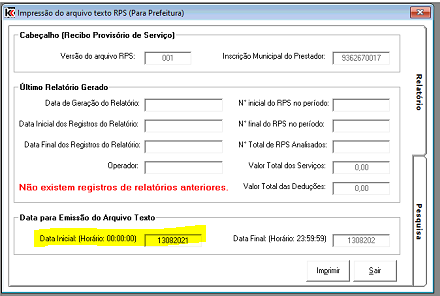
2- Importar o txt na aplicação para envio.
-Abrir a aplicação do modulo fiscal clicar na garagem e selecionar:

-Clicar emClique no ícone de pasta na lateral e selecionar documento:.
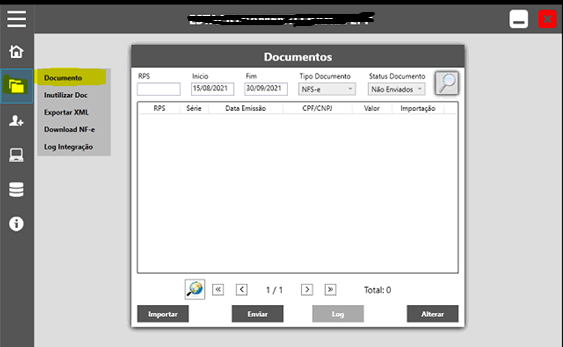
Clique em Documento.
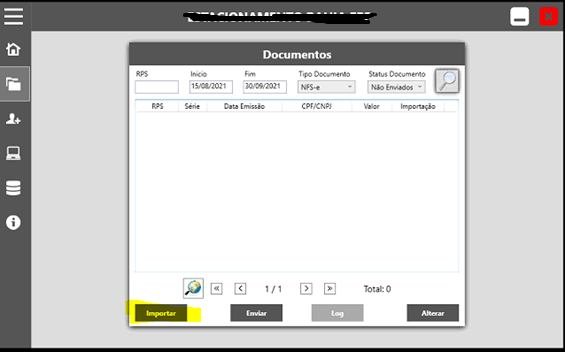
Selecione a opção Importar.
Agora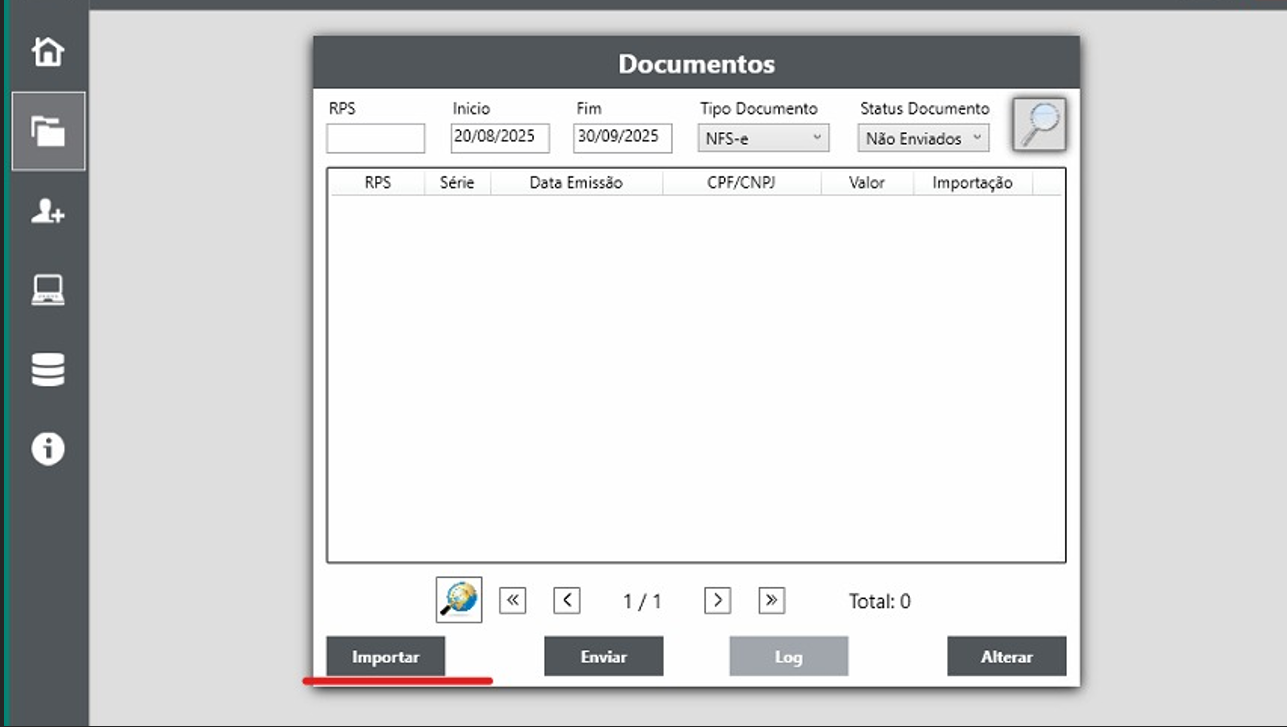
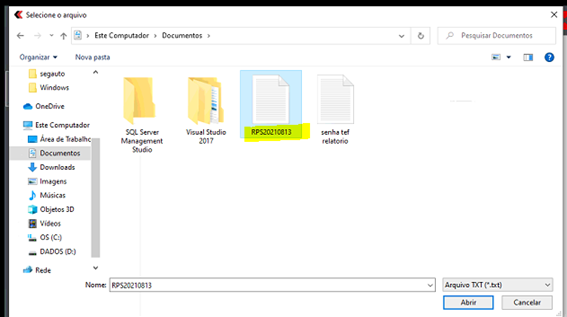
Localize o arquivo e.txt clicarsalvo no seu computador
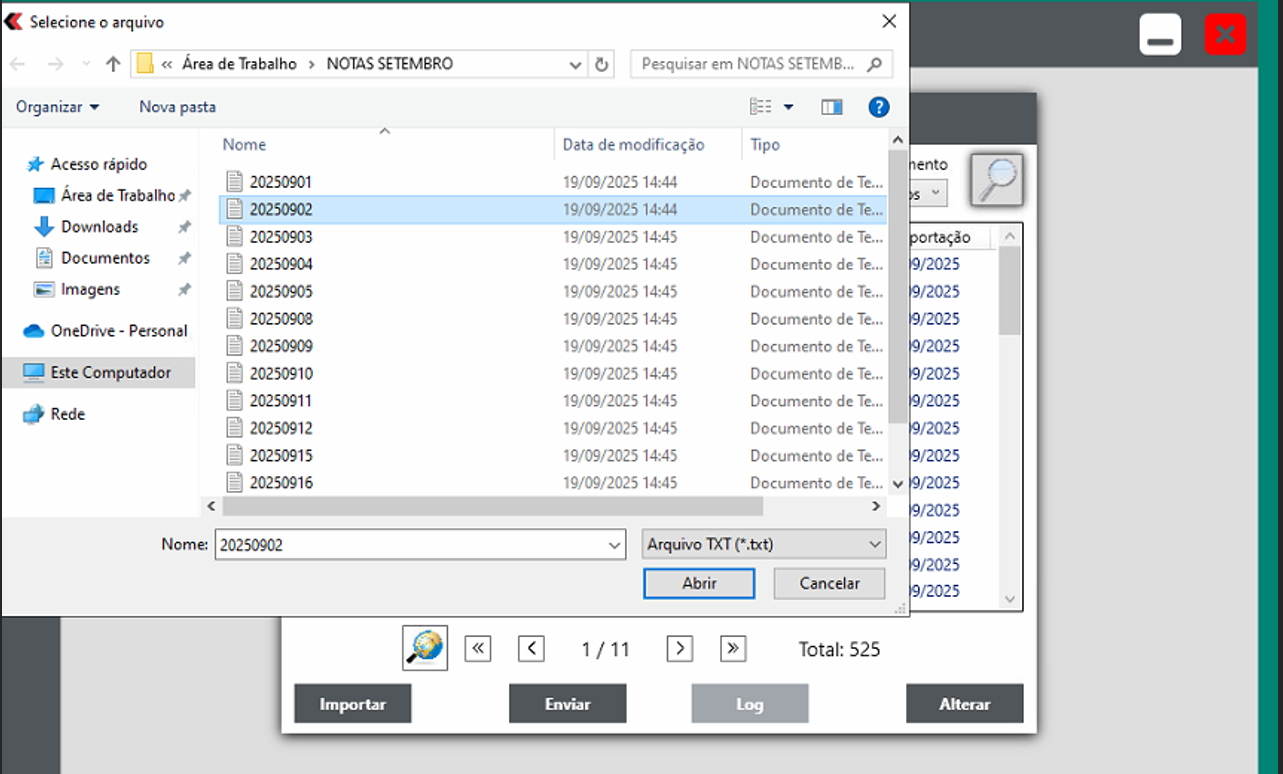
Clique em abrir:Abrir.
3. Enviar as Notas
-
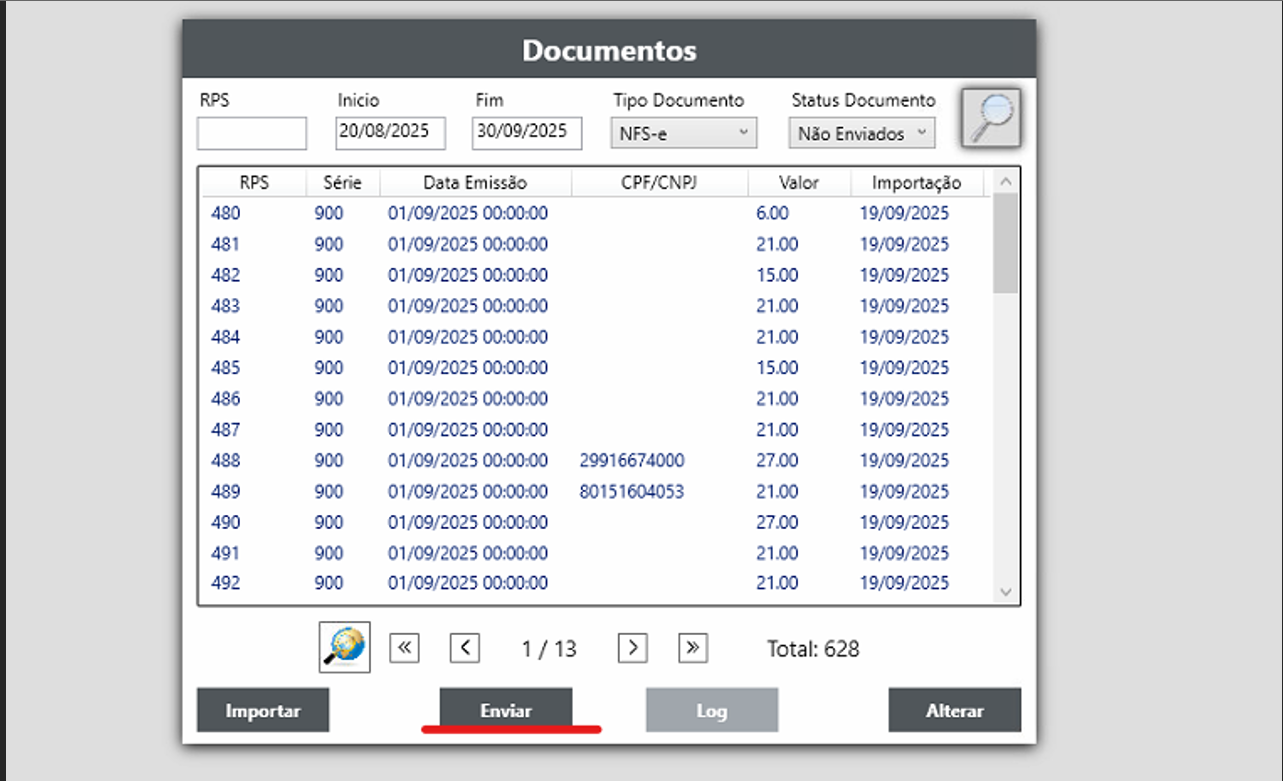
Após
importarApóstodos osarquivos serem importadosarquivos, clique emenviar:Enviar.

4. Conferir o Status de Envio
-
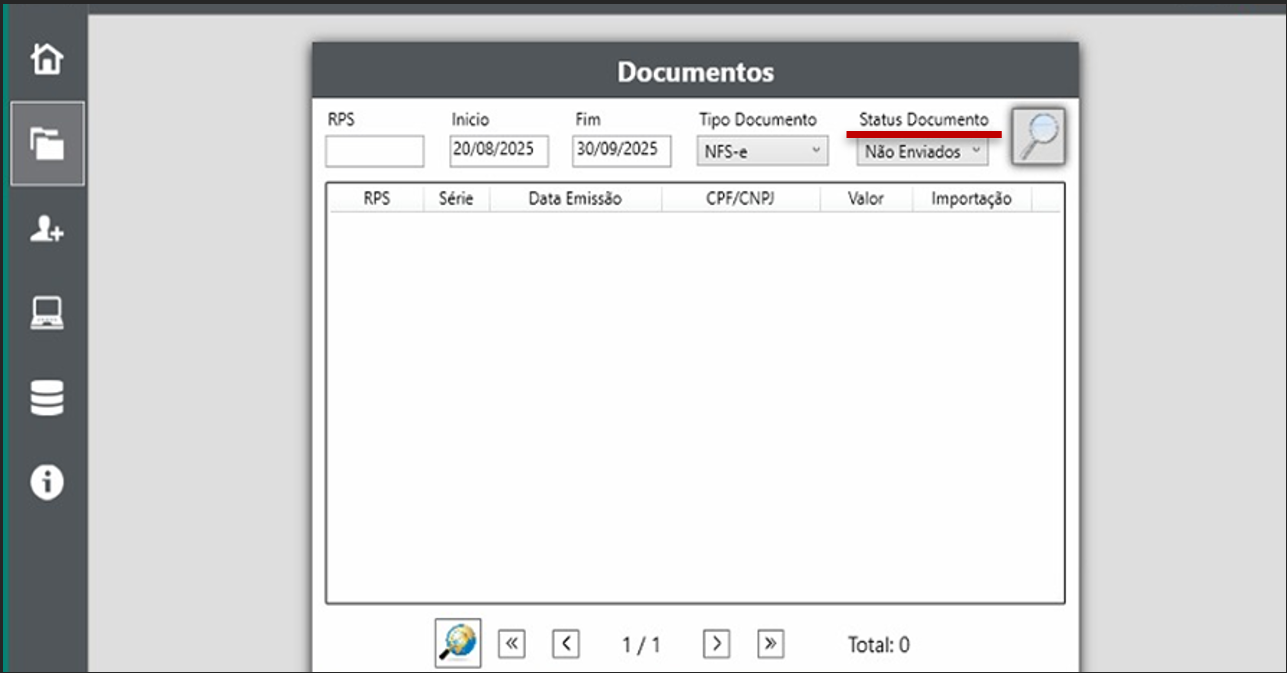
ApósVerifiqueenviarooscampoarquivosStatusiramDocumento:-
Processando → Notas pendentes de envio.
-
Erro → Problema identificado no envio.
-
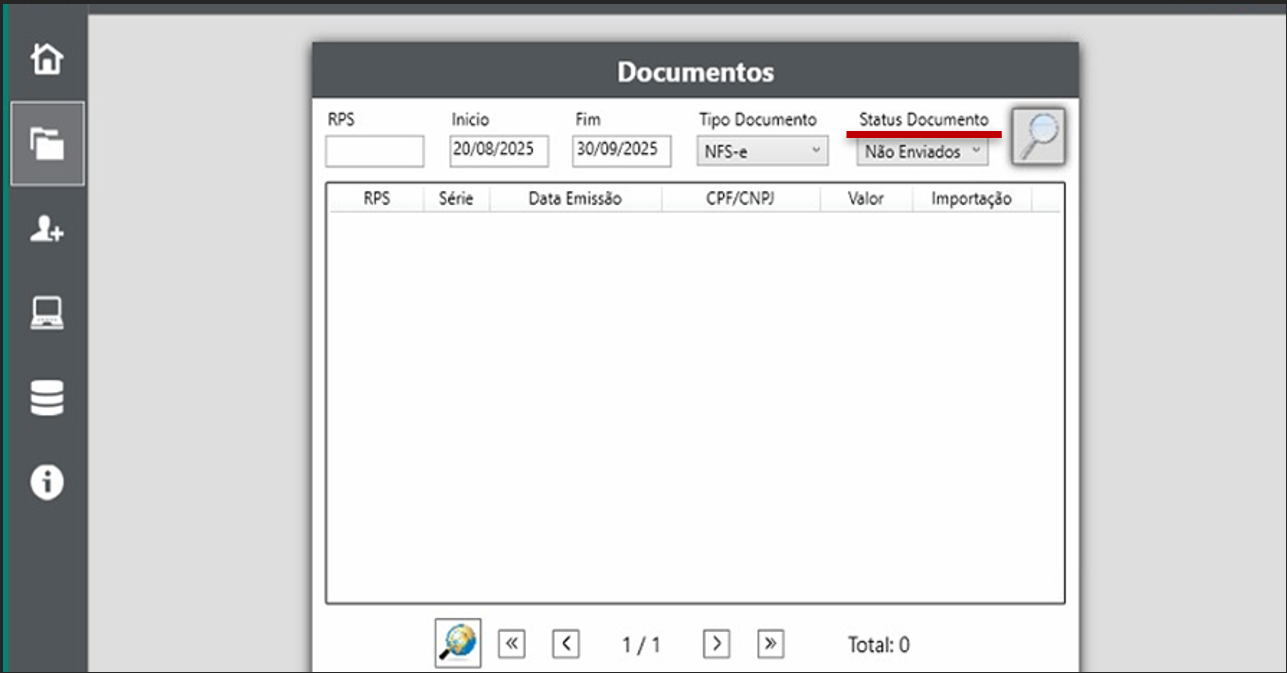
✅Se as notas não constarem o status, então Pronto! Suas notas fiscais foram enviadas corretamente pelo Módulo Fiscal, para a aba de processando, nessa aba clique em consultar:prefeitura.
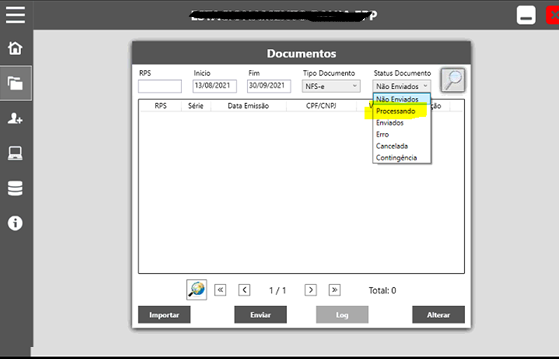

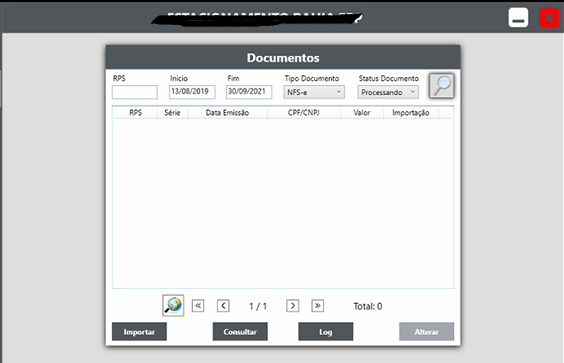
Depois que as notas forem consultadas você irá encontrar as mesmas na aba de enviados. Sempre que forem para essa aba já estarão no site da prefeitura :

Sempre verifique a aba de erro para garantir que todas as notas foram devidamente enviadas e não ter problemas fiscais :
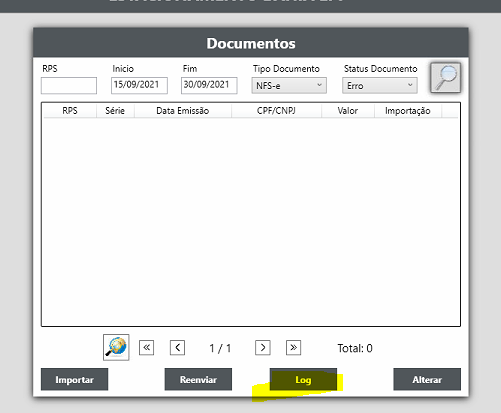
Caso alguma nota esteja em erro selecione a mesma e clique em log, assim você verá o motivo da nota não ter sido enviada e como resolver.
Sempre que surgir alguma dúvida no envio ou algum problema entrar em contato com a Link.